连接模型与套餐
ZCode 支持多种方式接入 GLM 模型用于编程工作流。国内用户推荐通过 GLM Coding Plan(BigModel) 在 ZCode 中运行 GLM-5.4,账号登录即可使用,配置简单。
推荐方式
登录 ZCode 即可使用 GLM 模型。ZCode 统一使用 Z.ai 账号登录:国内用户登录 Z.ai 中国区(zchat.z.ai),使用与 BigModel 账号相同的手机号即可,原 BigModel 账号下的套餐与权益会自动关联;海外用户登录 Z.ai 全球站。若账号已开通 GLM Coding Plan 编程套餐,ZCode 会直接使用该账号下的套餐与额度。
GLM Coding Plan(BigModel)
适合 GLM-5.4 编程工作流、账号登录即用,以及已开通 GLM Coding Plan 的国内用户。
Z.ai Coding Plan
海外用户推荐:通过 Z.ai 账号运行 GLM-5.4(美元计价),同样享受 GLM Coding Plan 套餐与额度。
GLM Coding Plan 已焕新上线。 新版套餐的用量按 积分 计算,并新增每周用量额度;Pro 与 Max 分别对应 Lite 的 6 倍和 14 倍用量额度。账号开通套餐后,ZCode 会直接使用该套餐额度。新旧版本的权益差异与用量规则,请以 套餐改版说明 为准。
其他接入方式
第三方供应商
接入兼容 Anthropic / OpenAI 协议的模型服务,包括团队自建通道。
使用 API Key
如果你自行管理模型访问,可使用 API Key 直接接入模型服务。
配置入口
方式一:登录页
首次打开 ZCode 或退出登录后,会进入登录页。登录页提供两个选项:
- 浏览器授权登录:在浏览器中打开 Z.ai 登录页完成授权,授权通过后回到 ZCode。国内用户使用与 BigModel 账号相同的手机号登录,原 BigModel 账号下的套餐与权益会自动关联,无需再单独登录 BigModel。
- 使用 API key:直接填写 API key,进入模型供应商配置。
登录页上没有单独的 BigModel 登录入口,BigModel 账号下的套餐通过 Z.ai 账号关联使用。
登录区域:点击“浏览器授权登录”后进入哪个区域,由 ZCode 的界面语言决定:英文界面进入 Z.ai 全球站,其他语言界面进入 Z.ai 中国区(zchat.z.ai)。可以用登录页上的 Switch to Global / 切换到中国 链接切换区域,再点击“浏览器授权登录”。
登录身份:ZCode 同一时间只保留一个登录身份,不支持两个账号同时在线。账号下有多个套餐时,在 设置 → 模型设置 中选择连接方式;要改用另一个区域的账号,请先退出登录,在登录页切换区域后重新登录。
点击“浏览器授权登录”后,ZCode 会显示“等待浏览器完成认证...”。如果浏览器没有自动打开,点击 浏览器没打开? → 复制登录链接,粘贴到浏览器中打开即可。登录遇到问题,见 常见问题 → 登录。
选择“使用 API key”则进入 API key 面板:先选择 API key 提供方(Z.ai 或 BigModel),再输入 Coding Plan 的 API Key,ZCode 会据此创建对应的“Coding Plan”供应商(见下文 使用 API Key 接入);密钥输入时以掩码显示。
方式二:模型选择器
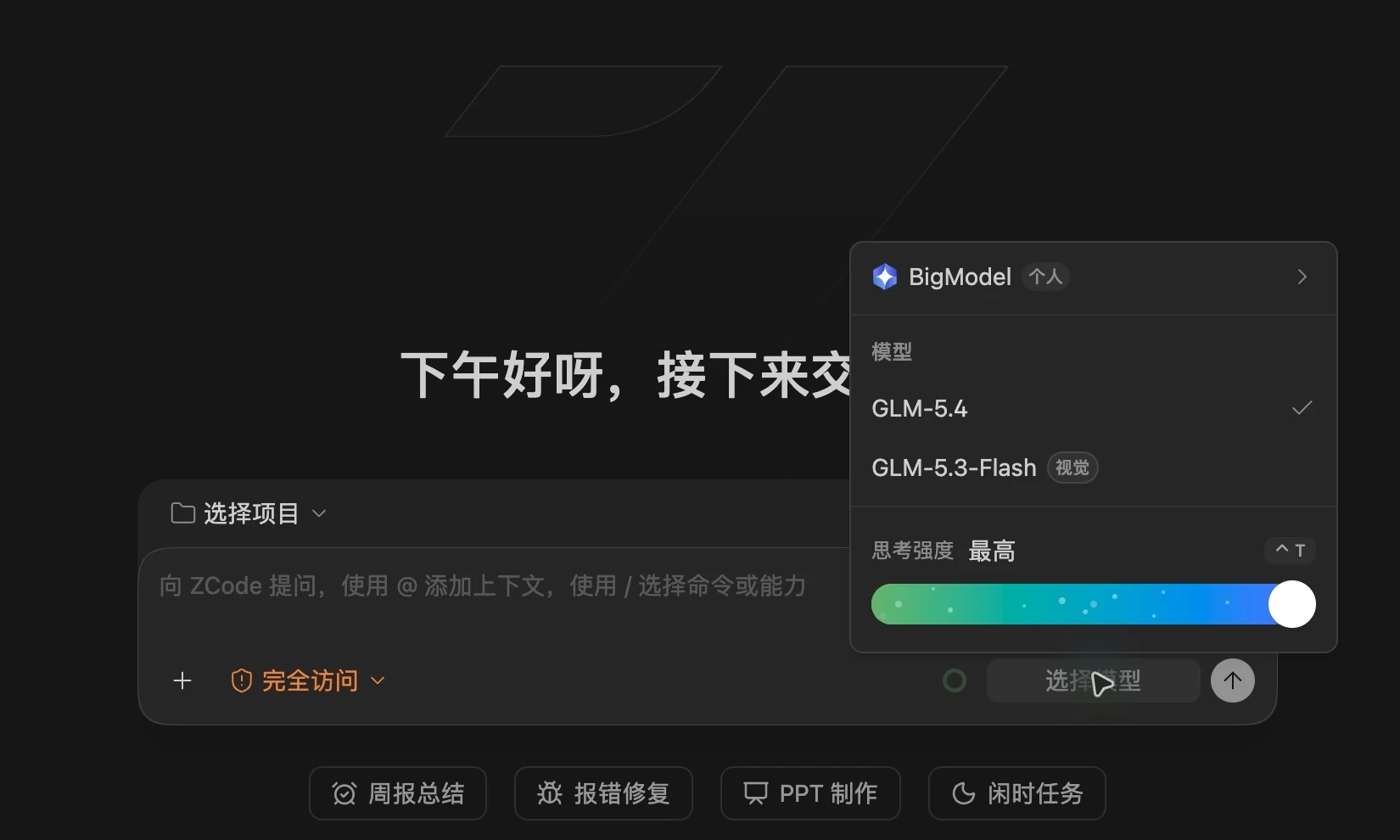
进入 ZCode 后,点击对话框中的模型名称打开模型选择器,再点击菜单顶部的供应商名称,在展开的供应商列表底部点击“管理模型”,即可进入 设置 → 模型设置 面板,管理 ZCode Agent 可用的模型通道。
BigModel(国内)/ Z.ai(海外)API 端点说明
BigModel 和 Z.ai 的预置供应商会在 API Key 模式下展示由供应商管理的只读 Base URL;下方卡片列出各场景应使用的端点。需要手动填写端点时,请在模型设置的“自定义供应商”中选择协议并录入对应地址,再填入 API Key。
GLM Coding Plan 编程套餐
最常用使用已订阅的 Coding Plan 套餐额度,仅限 Coding 场景。
BigModel
Z.ai
资源包 / 充值余额
使用开放平台模型资源包或充值余额等通用 API 场景,填写 OpenAI 接口地址即可。
BigModel
Z.ai
填写须知
- Coding Plan 的 OpenAI 地址必须是 Coding 专用端点(
/api/coding/paas/v4),不要填通用端点/api/paas/v4。 - Coding 端点仅限 Coding 场景,与通用端点不可互相替代,也不会互相消耗额度。
- 若通过右上角 “编程套餐” 授权绑定账号(非 API Key 模式), ZCode 会自动选择正确通道,无需手动填写。
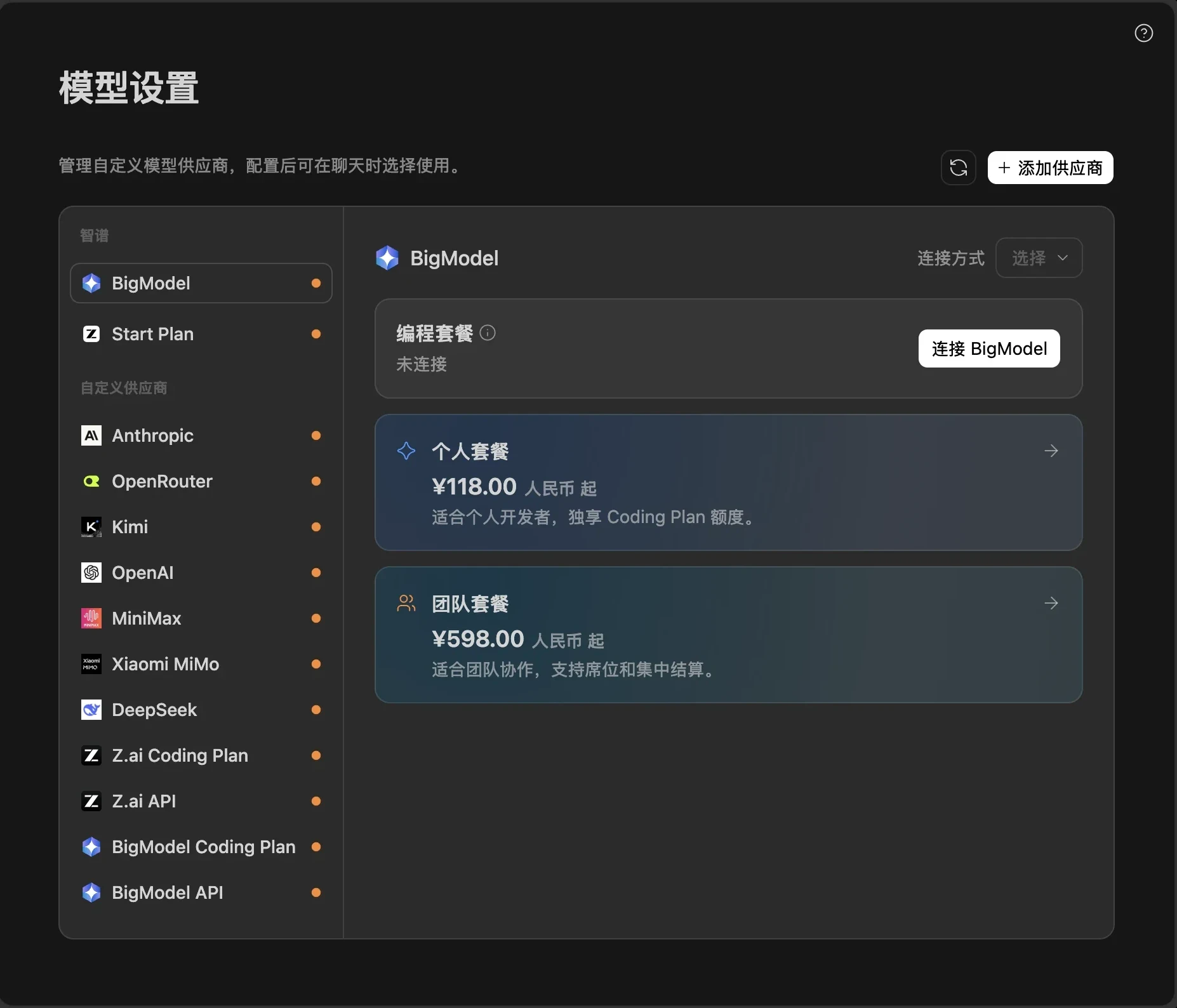
连接 BigModel
- 通过上述任一方式进入 模型设置 面板
- 在左侧“智谱”分组中选择“BigModel”
- 已登录且 Z.ai 账号已关联 BigModel 账号时,页面会直接显示套餐状态;如果编程套餐卡片显示“未连接”,点击“连接 BigModel”,ZCode 会进入登录流程,按 登录页 的说明完成浏览器授权登录
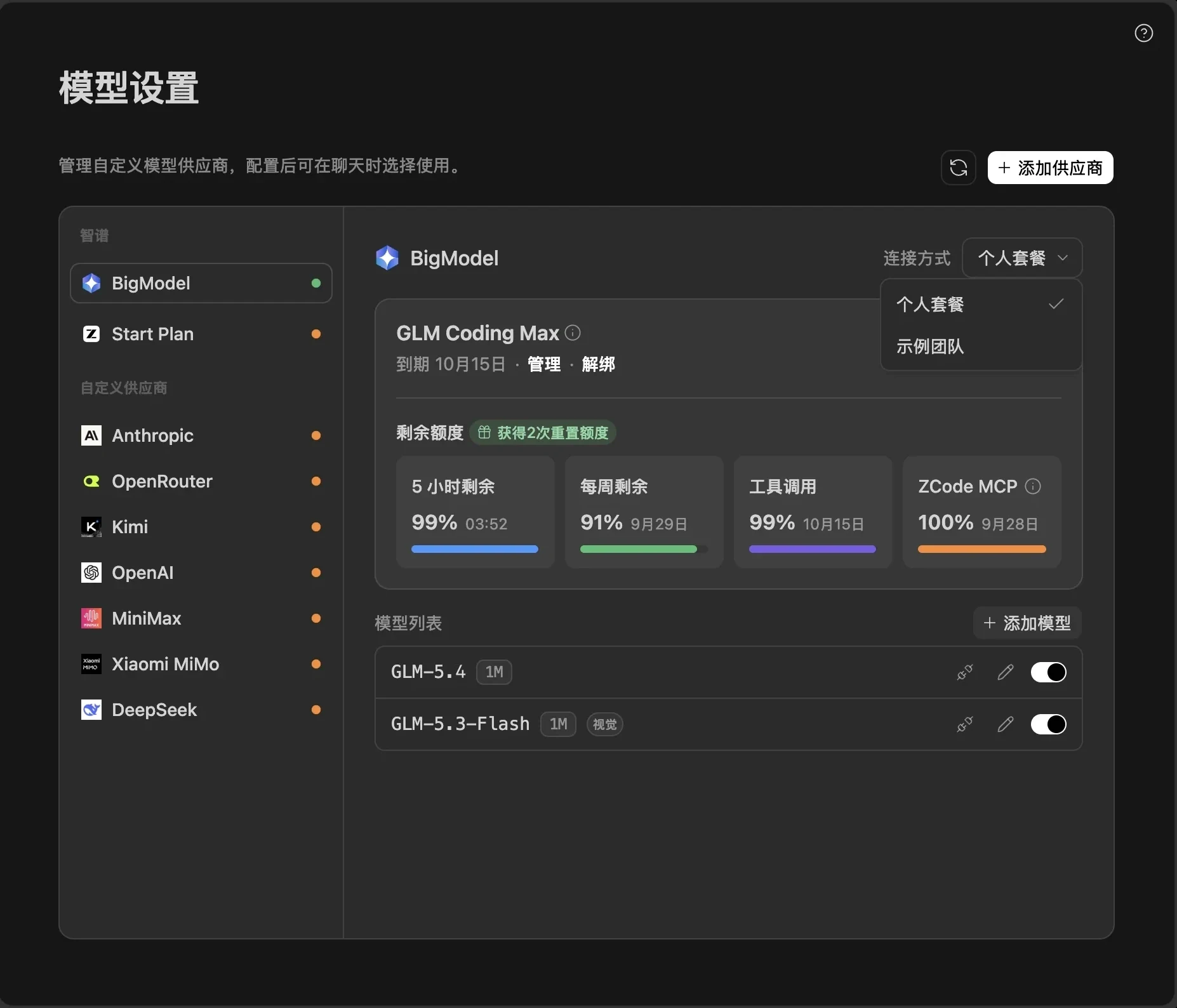
- 连接后即可按账号权限使用 GLM-5.4、GLM-5.3-Flash 等内置模型;账号同时有个人套餐和团队套餐时,可在右上角的“连接方式”里切换
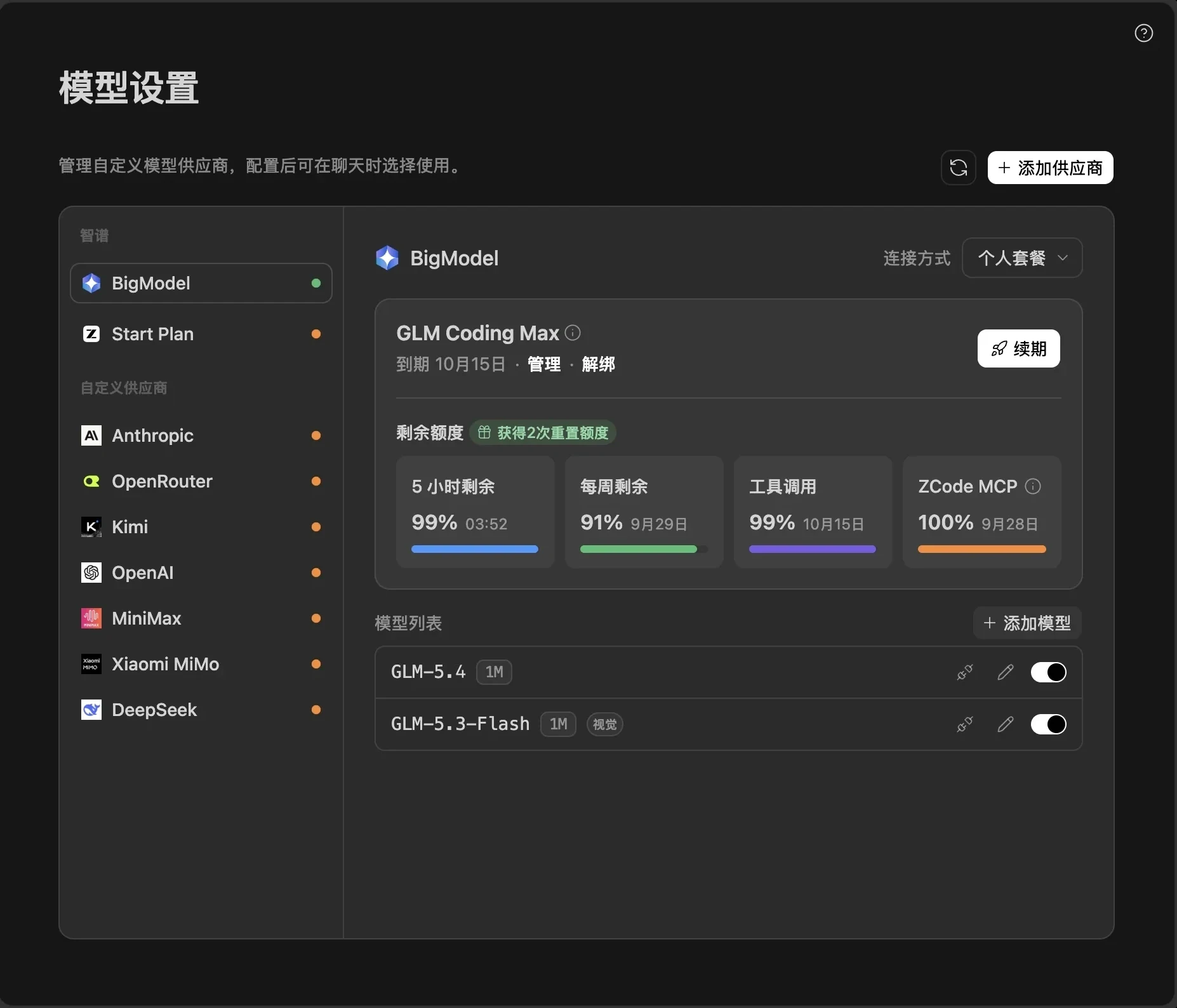
连接个人套餐后,套餐卡片会显示到期日和各项剩余额度。卡片上的“解绑”会退出 ZCode 当前登录的账号:
体验套餐
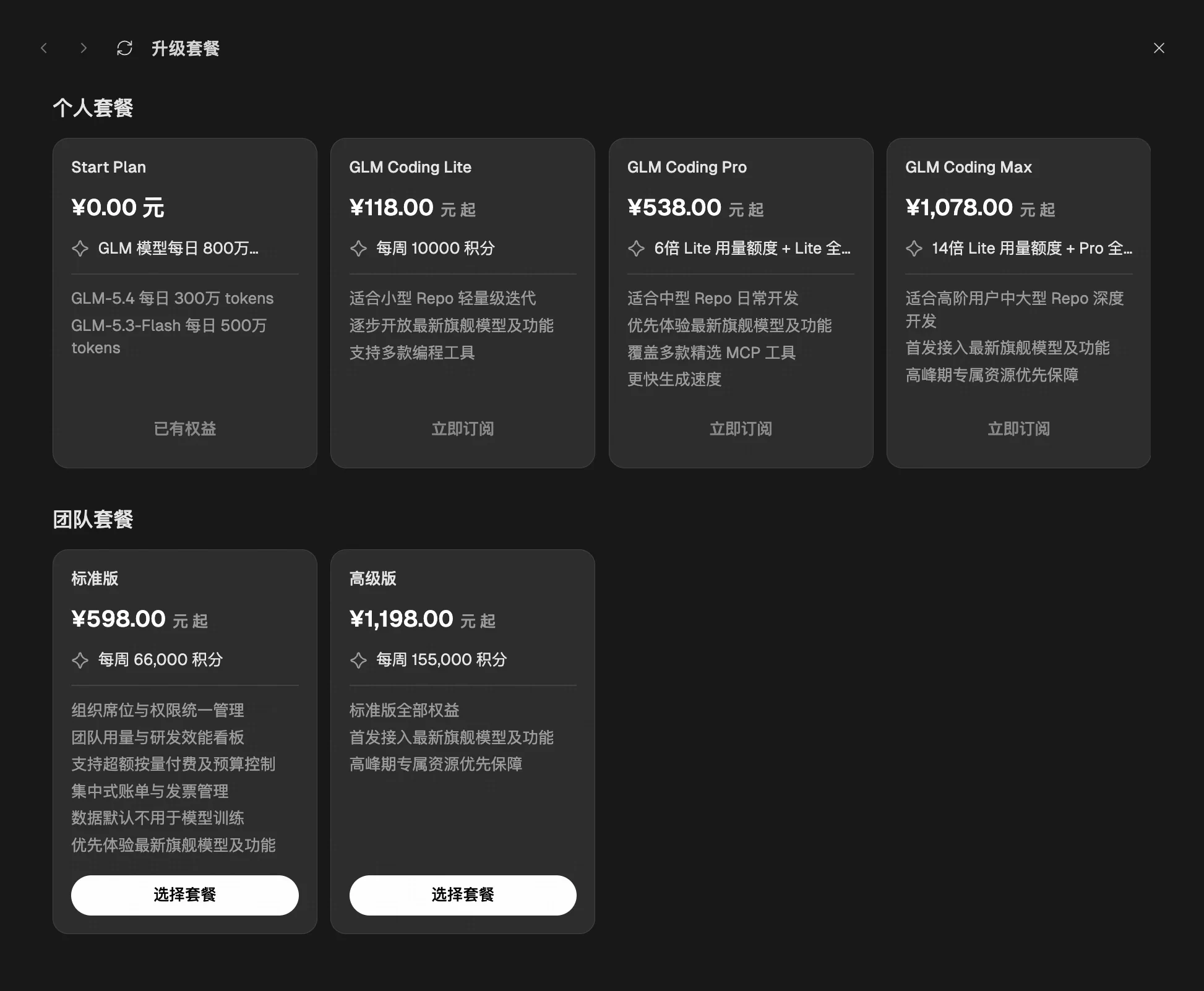
新用户登录 ZCode 后可以领取 体验套餐,无需付费,适合先在真实项目里试用 ZCode Agent,再决定是否升级到 GLM Coding 编程套餐。体验套餐在模型设置左侧单独列为“Start Plan”:
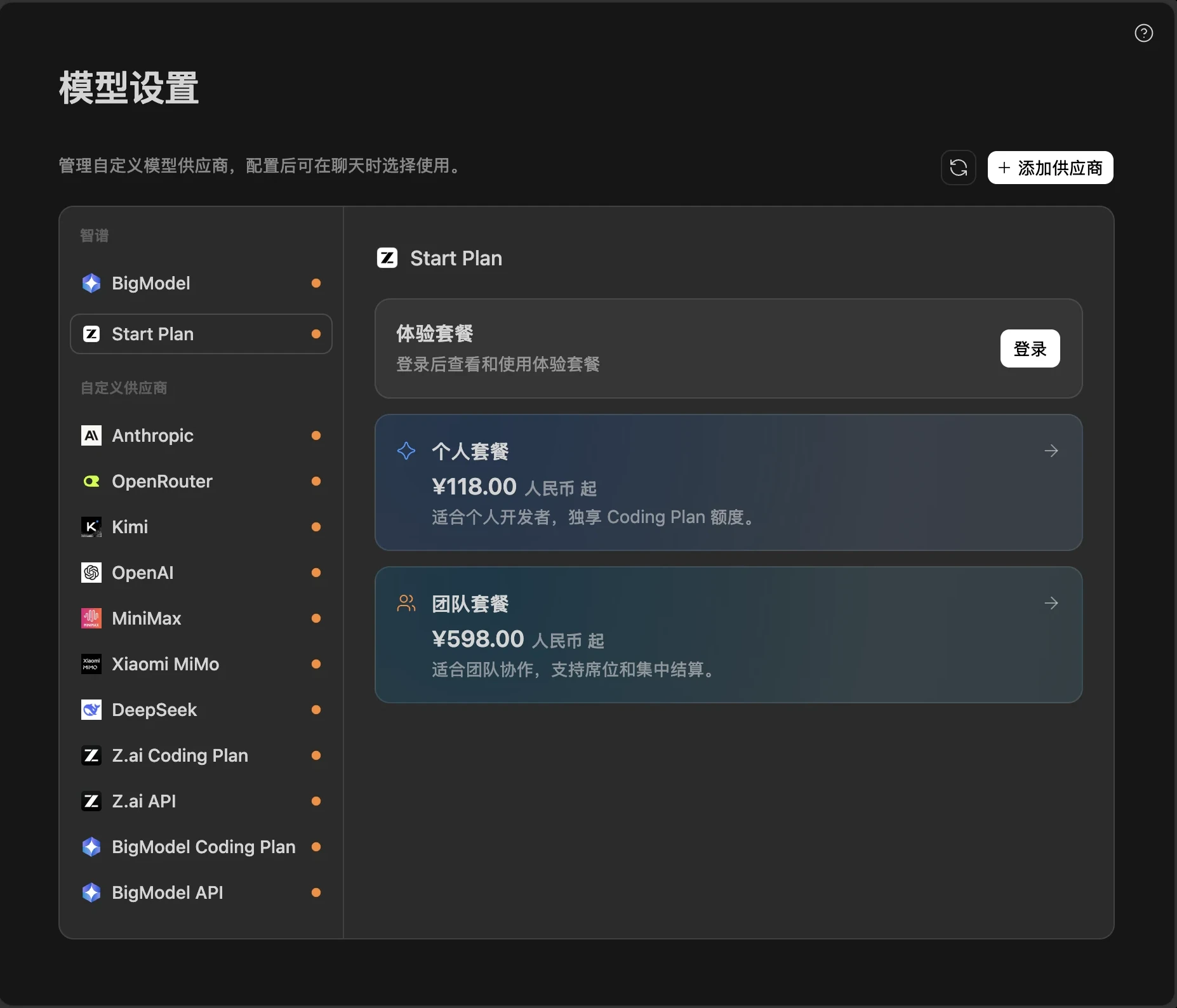
按升级套餐页上的说明,体验套餐为期 5 天,每天提供 800 万 token 的 GLM 系列模型额度:
| 模型 | 每日体验额度 |
|---|---|
| GLM-5.4 | 300 万 token / 日 |
| GLM-5.3-Flash | 500 万 token / 日 |
注意:体验额度仅限 5 天,期满即失效,并非长期每天都有。具体额度与可用模型以登录后 Start Plan 页面的实时展示为准。
在 ZCode 内订购编程套餐
体验额度不够用?不用离开 ZCode:点击供应商页上的“个人套餐”或“团队套餐”卡片,登录后会打开 升级套餐 页面,可以浏览 GLM Coding 编程套餐(Lite / Pro / Max),按包月、包季、包年订购并直接完成购买;已订阅用户也能在这里管理当前套餐、查看额度状态。
新版套餐的用量按积分计算,除 5 小时额度外还设有每周额度;各档位的具体权益、积分额度与折算规则以 套餐改版说明 为准。额度用完时可以留意端内的重置机会,见 额度重置卡。
使用团队套餐
如果你所在的团队买了 GLM Coding Plan 团队版,登录后不需要额外配置:在 BigModel 供应商页面的 连接方式 菜单里,你有权限的每个团队会各自显示成一个团队套餐条目(按组织名称命名),选中即用该团队的额度跑任务。同一个菜单里也能切回 个人套餐。
切换连接方式后,侧边栏和用量统计展示的额度会跟着切到对应来源,额度卡片上会标明是个人还是团队。
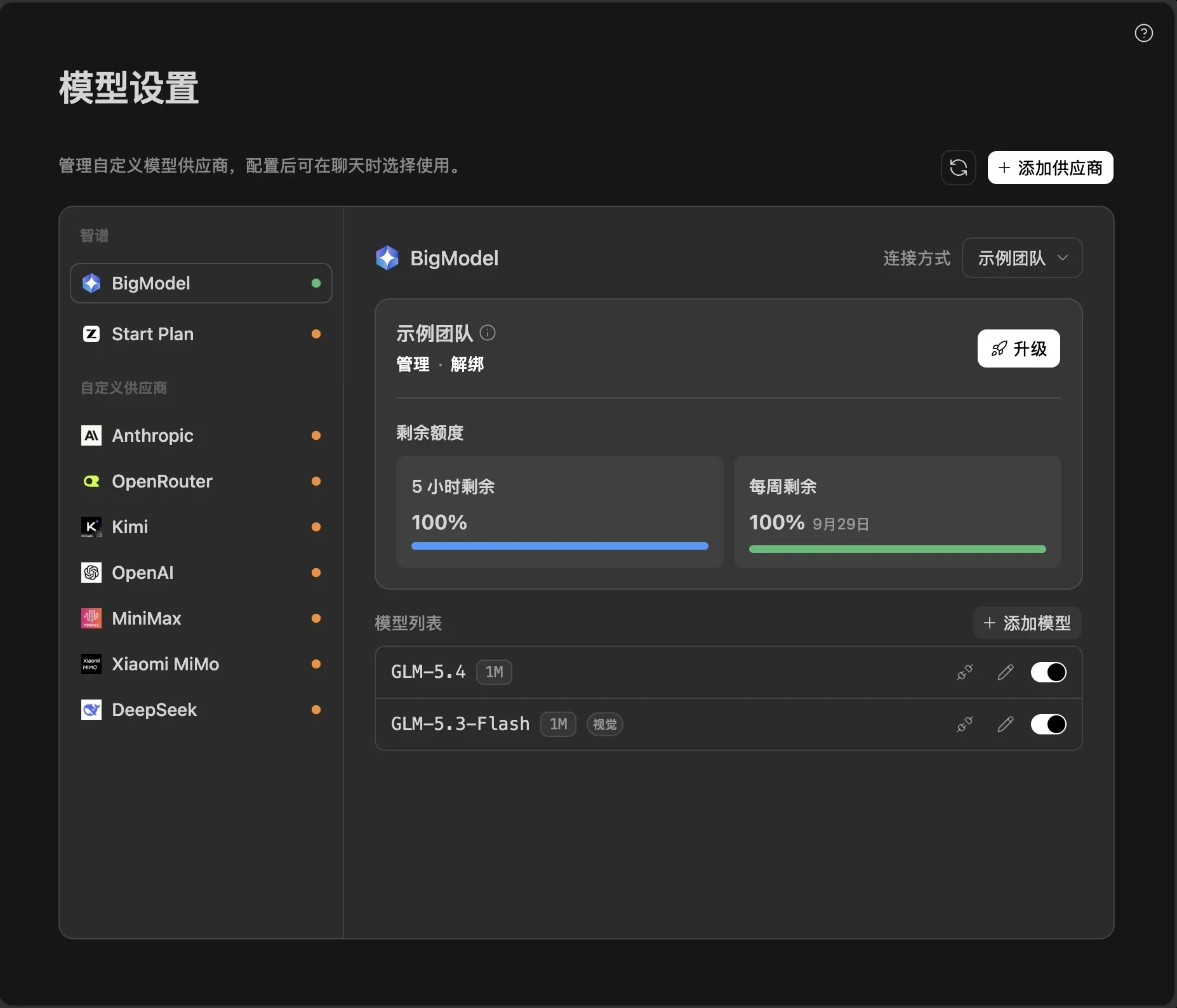
如果选中团队条目后提示“团队套餐未分配,请联系团队管理员。”,说明管理员还没给你分配席位——席位的添加和管理需要到 BigModel 的团队套餐管理页完成,客户端里做不了,页面上有直达入口。
使用 API Key 接入
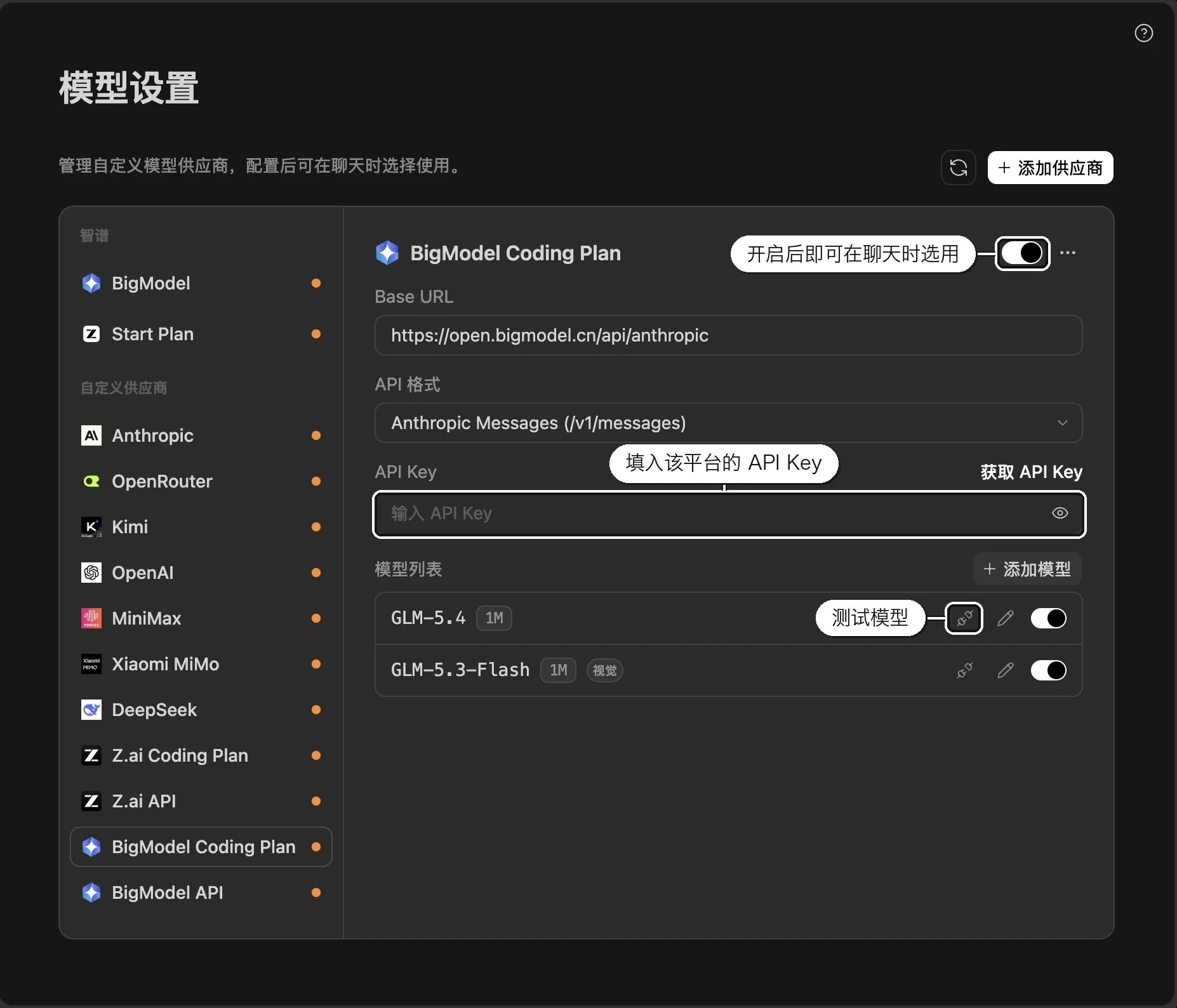
不想登录账号、想用 API Key 接入时,点击模型设置右上角的“添加供应商”,在“智谱”分组里选择对应模板。模板已经填好 Base URL、API 格式和模型列表,只需要填入 API Key。两种模板对应不同的额度来源,按你的账号情况选一个即可:
BigModel Coding Plan
已购买 GLM Coding Plan、想用套餐额度走 API Key 接入时使用。在登录页选择“使用 API key”并选择 BigModel 时,创建的也是这个供应商。
- 入口
- 添加供应商 → 智谱 → BigModel Coding Plan
- API 格式
- Anthropic Messages (/v1/messages)
- Base URL
https://open.bigmodel.cn/api/anthropic
- 01在“添加供应商”面板的“智谱”分组中选择“BigModel Coding Plan”
- 02在 API Key 输入框填入 Coding Plan 的 API Key(“获取 API Key”会打开 BigModel 的套餐管理页)
- 03模型列表已内置 GLM-5.4 与 GLM-5.3-Flash,点“测试模型”确认能连通后即可在聊天时选用
BigModel API(资源包 / 充值余额)
没有 Coding Plan、按资源包或余额计费时使用,走 OpenAI 兼容的通用端点。
- 入口
- 添加供应商 → 智谱 → BigModel API
- API 格式
- Chat Completions (/chat/completions)
- Base URL
https://open.bigmodel.cn/api/paas/v4
- 01在“添加供应商”面板的“智谱”分组中选择“BigModel API”
- 02填入智谱开放平台的 API Key(“获取 API Key”会打开 API Key 管理页)
- 03模型列表内置 GLM 全系列模型,按需开启要用的模型,用“测试模型”验证
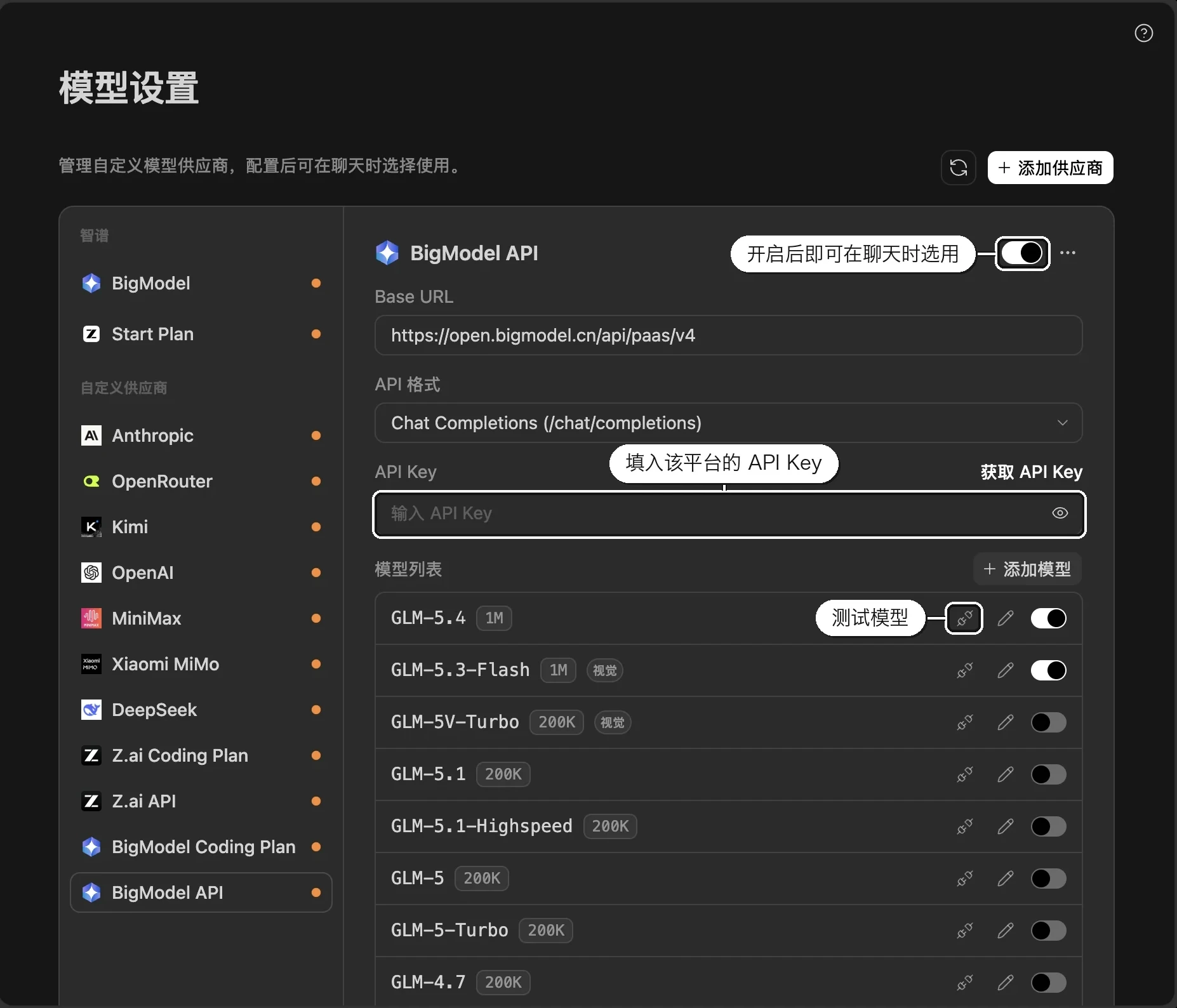
如果需要接入模板之外的端点(例如 OpenAI 兼容的 Coding 端点 https://open.bigmodel.cn/api/coding/paas/v4),再通过“创建自定义供应商”手动填写,见 自定义供应商。
连接 Z.ai
Z.ai 是面向海外用户的接入方式,配置流程与 BigModel 基本一致:
- 通过上述任一方式进入 模型设置 面板
- 在左侧“智谱”分组中选择“Z.ai”
- 已使用 Z.ai 账号登录时,页面会直接显示套餐状态;如果编程套餐卡片显示“未连接”,点击“连接 Z.ai”,ZCode 会进入登录流程,按 登录页 的说明完成浏览器授权登录
- 连接后即可使用 GLM-5.4、GLM-5.3-Flash 等内置模型
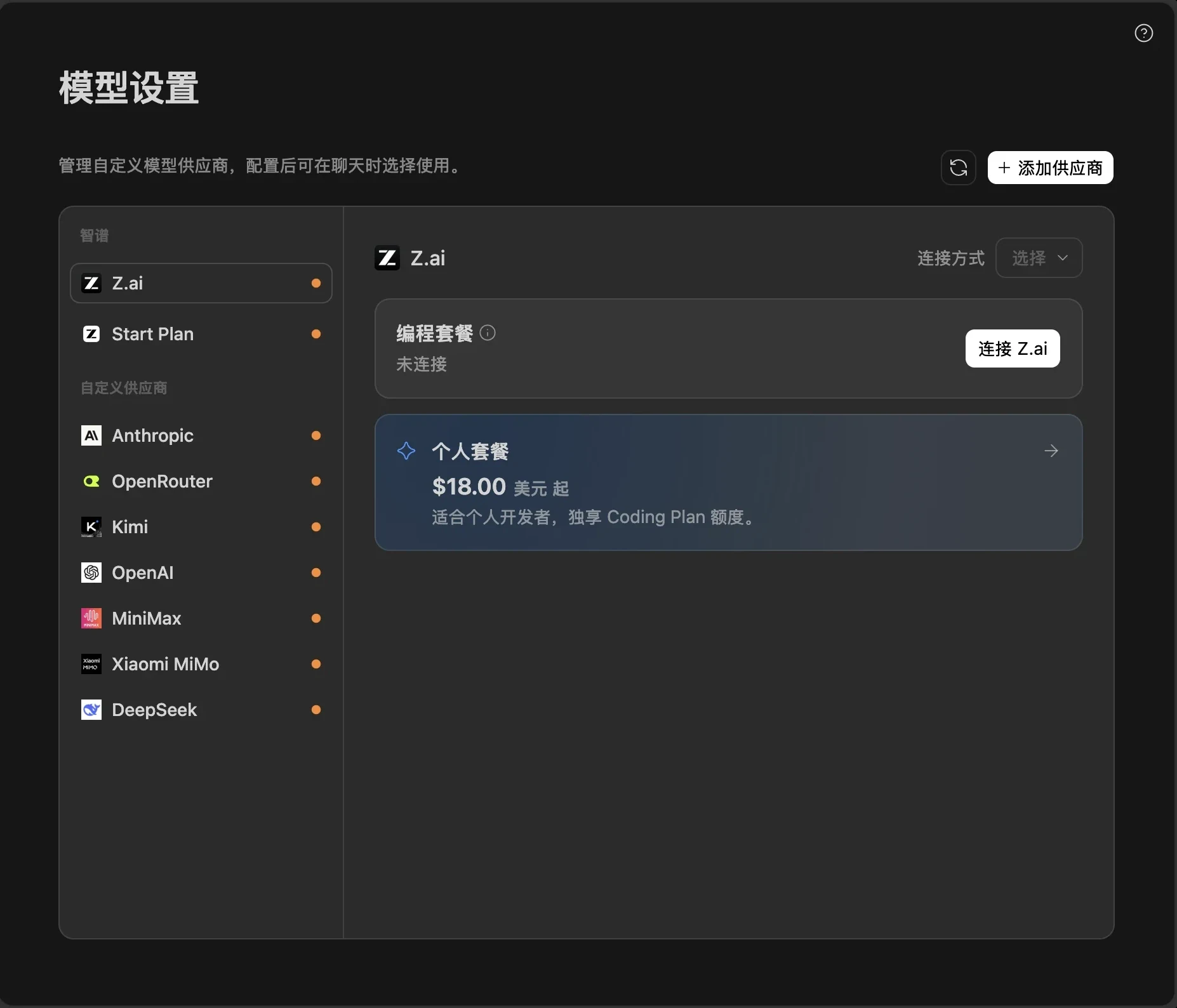
模型设置左侧的“智谱”分组通常只显示你所在区域对应的一项:国内账号显示 BigModel,海外账号显示 Z.ai。
体验套餐与订购套餐
与 BigModel 相同,新用户登录后可在左侧“Start Plan”页使用体验套餐;也可以点击“个人套餐”卡片,在升级套餐页面订购 GLM Coding 编程套餐(Lite / Pro / Max,美元计价),支持包月、包季、包年。新版套餐按积分计算用量并设有每周额度,详情见 Z.ai 套餐改版说明。
使用 API Key 接入
同样在“添加供应商”面板的“智谱”分组里选择 Z.ai 的模板,填入从 Z.ai 平台获取的 API Key 即可:
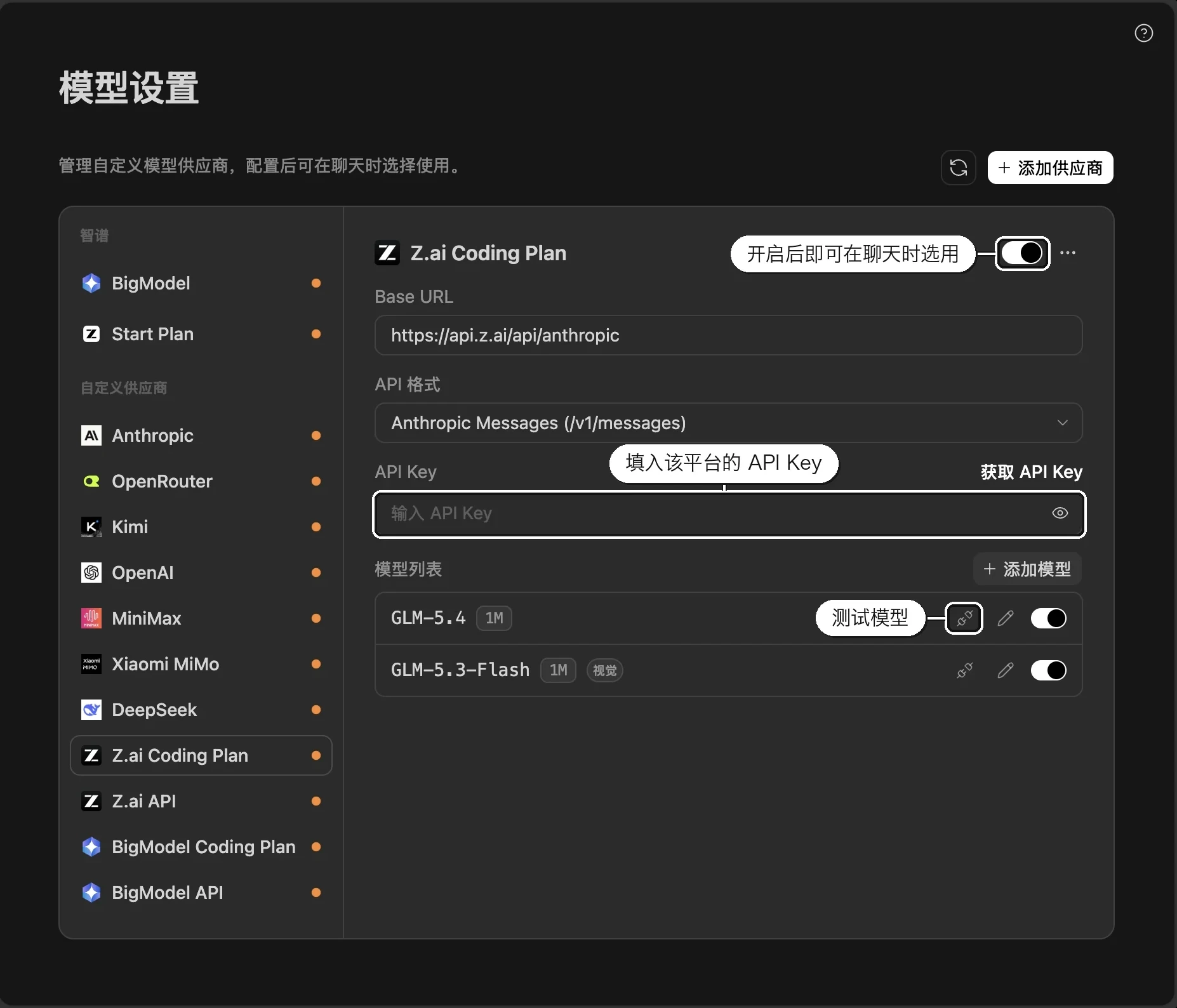
Z.ai Coding Plan
已购买 GLM Coding Plan、想用套餐额度走 API Key 接入时使用。
- 入口
- 添加供应商 → 智谱 → Z.ai Coding Plan
- API 格式
- Anthropic Messages (/v1/messages)
- Base URL
https://api.z.ai/api/anthropic
- 01在“添加供应商”面板的“智谱”分组中选择“Z.ai Coding Plan”
- 02填入 Z.ai 的 Coding Plan API Key(“获取 API Key”会打开 Z.ai 的 API Key 管理页)
- 03模型列表已内置 GLM-5.4 与 GLM-5.3-Flash,点“测试模型”确认能连通
Z.ai API(资源包 / 充值余额)
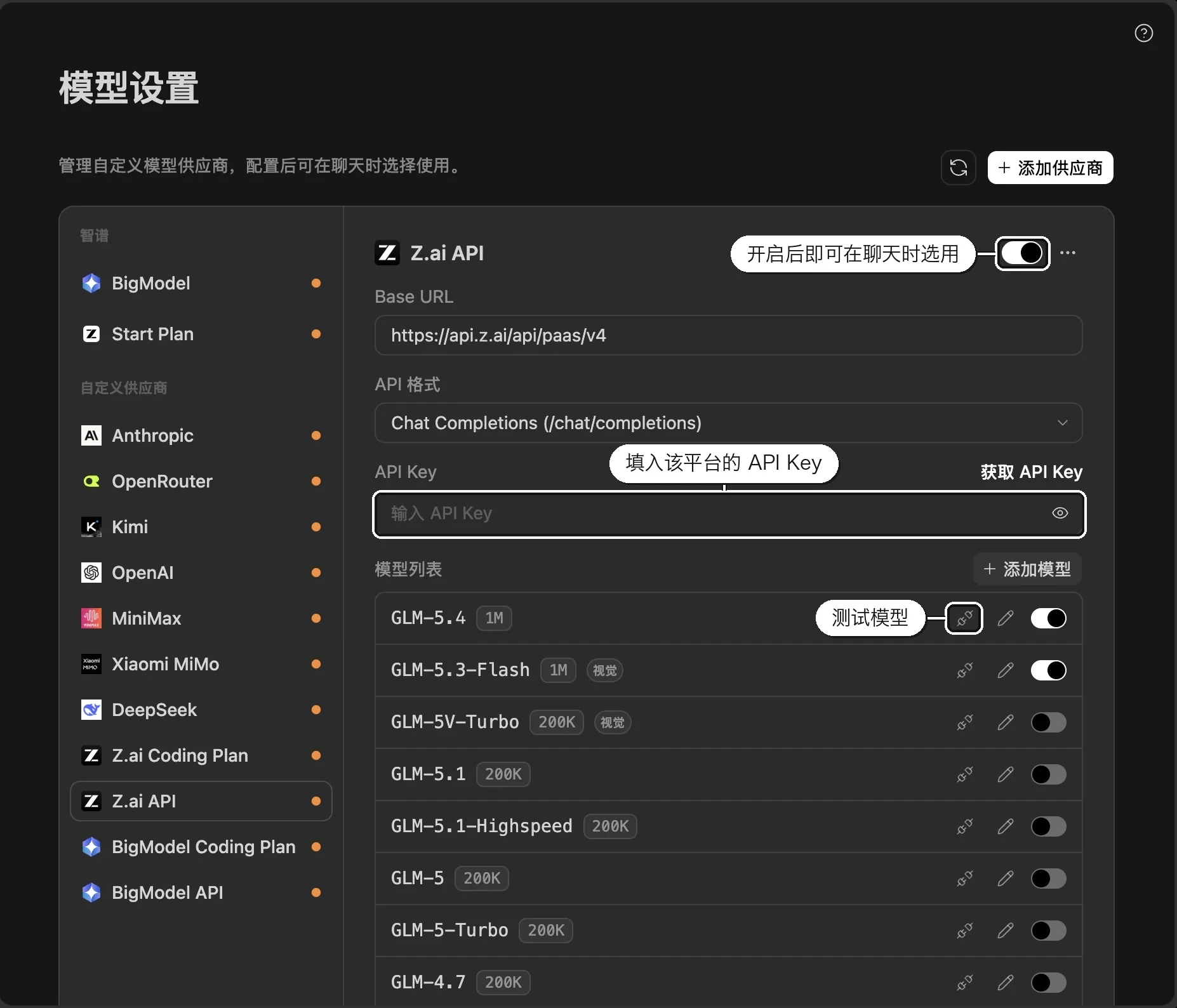
没有 Coding Plan、按资源包或余额计费时使用,走 OpenAI 兼容的通用端点。
- 入口
- 添加供应商 → 智谱 → Z.ai API
- API 格式
- Chat Completions (/chat/completions)
- Base URL
https://api.z.ai/api/paas/v4
- 01在“添加供应商”面板的“智谱”分组中选择“Z.ai API”
- 02填入 Z.ai 平台的 API Key,按需开启要用的 GLM 模型
- 03用“测试模型”验证配置
预置第三方供应商
添加供应商 面板内置了常见模型服务的预置项。选择预置项后,Base URL、API 格式和可用的模型列表都会自动填好,你只需要填入该平台的 API Key 并开启开关;需要其他模型时仍可点击“添加模型”手动补充。
通用步骤:
- 通过上述任一方式进入 模型设置 面板
- 点击右上角“添加供应商”,在“其他”分组中选择对应的预置项
- 在“API Key”输入框中填入从该平台获取的密钥(“获取 API Key”会直接打开对应平台)
- 确认模型列表中需要的模型已开启,点“测试模型”确认能连通后,即可在聊天时选择使用
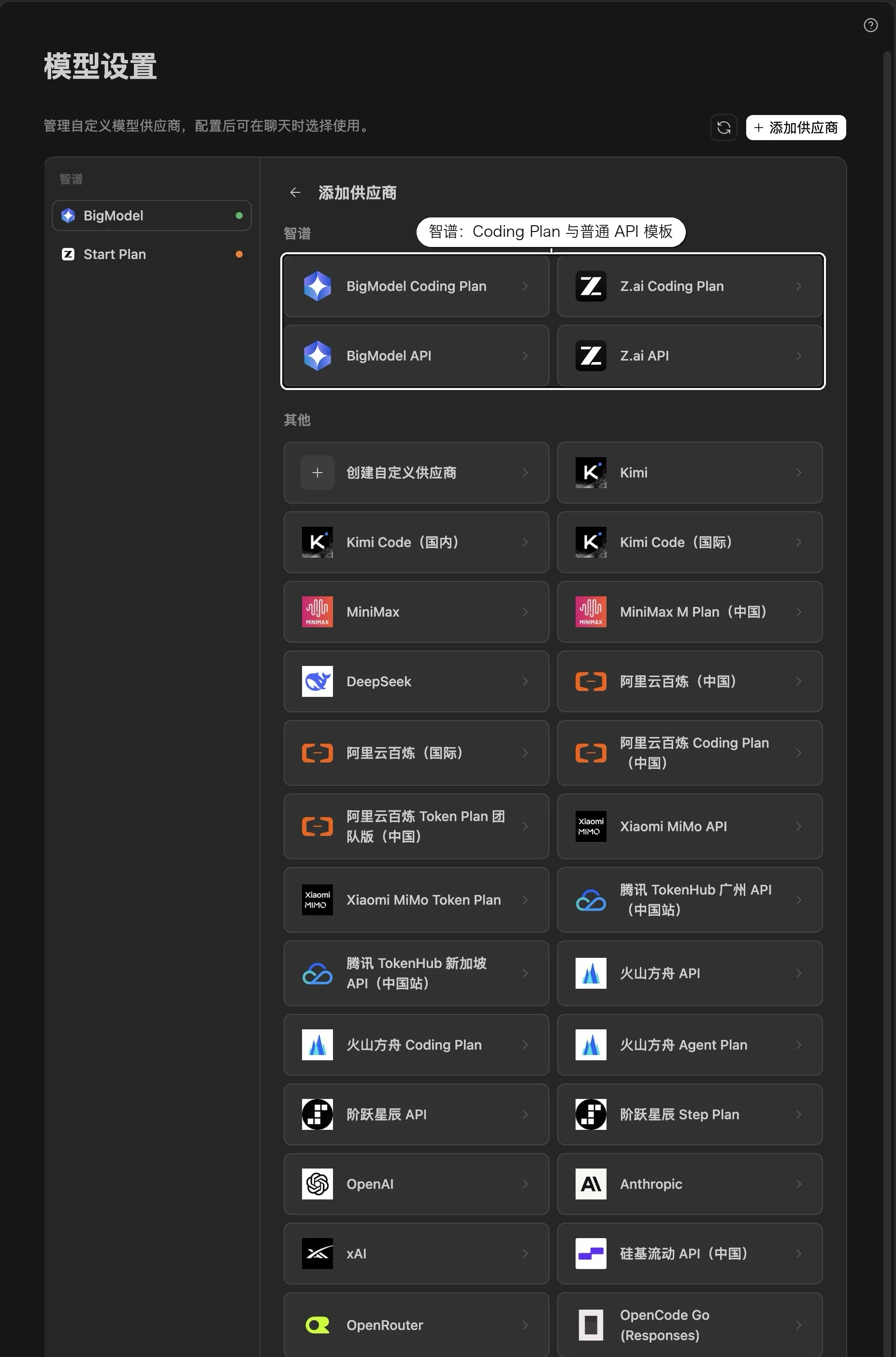
“其他”分组再往下滚动,还有 OpenCode Go、OpenCode Zen 各三种协议的预置项。下面先按供应商列出常用预置项的密钥入口和默认值,其余预置项见本节末尾的表格。
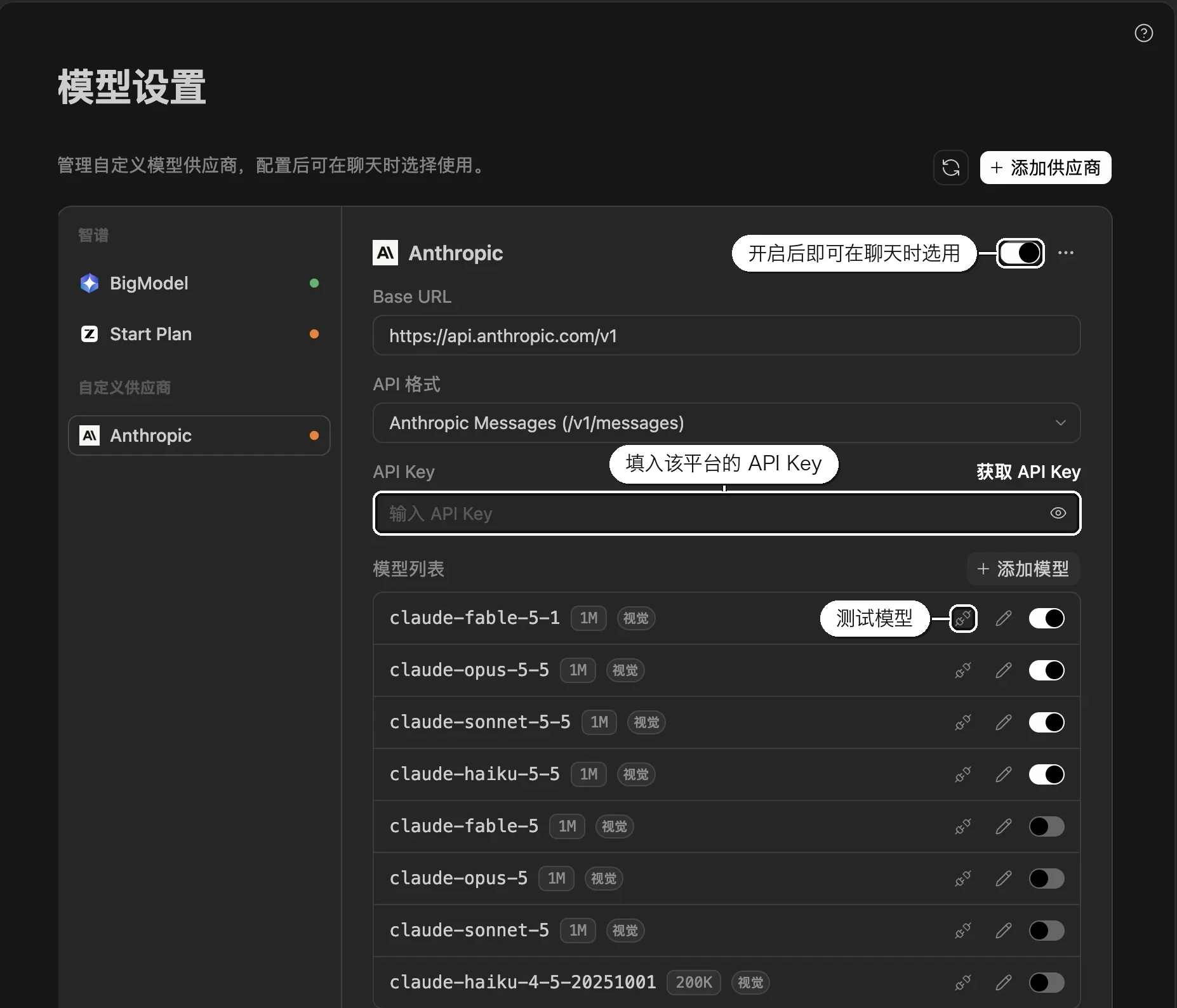
Anthropic(Claude API)
- 预置 Base URL:
https://api.anthropic.com/v1,API 格式为 Anthropic Messages - API Key 从 Anthropic 控制台 获取,可在平台内查看用量与套餐
- 预置模型包括默认开启的
claude-fable-5-1、claude-opus-5-5、claude-sonnet-5-5、claude-haiku-5-5,以及默认关闭的旧版claude-fable-5、claude-opus-5、claude-sonnet-5、claude-haiku-4-5-20251001
OpenRouter 平台
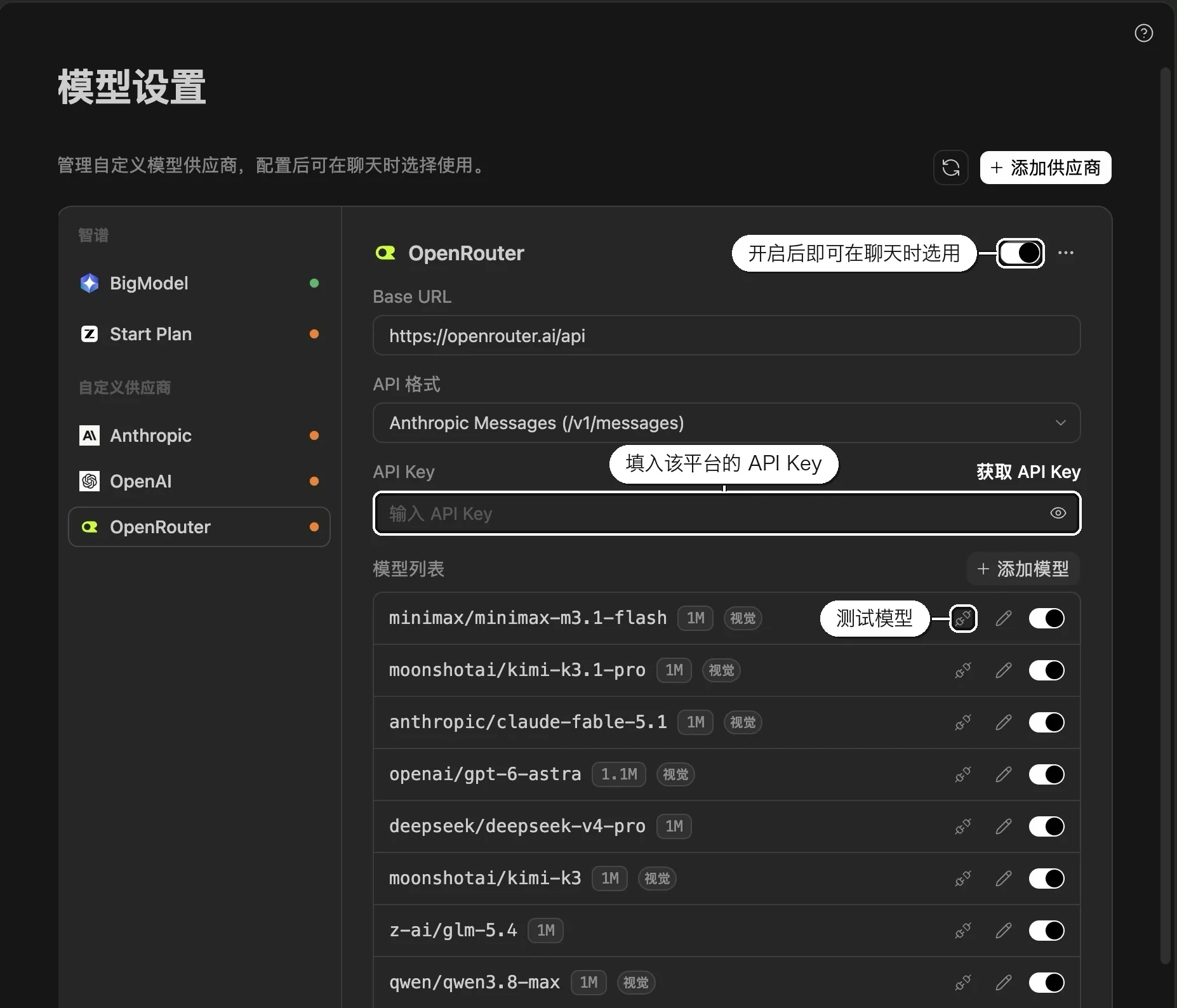
前往 OpenRouter 平台,注册账号并创建 API Key,然后在添加供应商面板中选择 OpenRouter。
- 预置 Base URL:
https://openrouter.ai/api,API 格式为 Anthropic Messages - 预置模型覆盖 OpenRouter 上的主流模型,例如
anthropic/claude-opus-5.5、anthropic/claude-fable-5.1、openai/gpt-6.1-sol、openai/gpt-6-luna、deepseek/deepseek-v4-pro、moonshotai/kimi-k3.1-pro、z-ai/glm-5.4、x-ai/grok-4.7、xiaomi/mimo-v2.6-pro等,按 OpenRouter 的厂商/模型命名
Moonshot(Kimi)
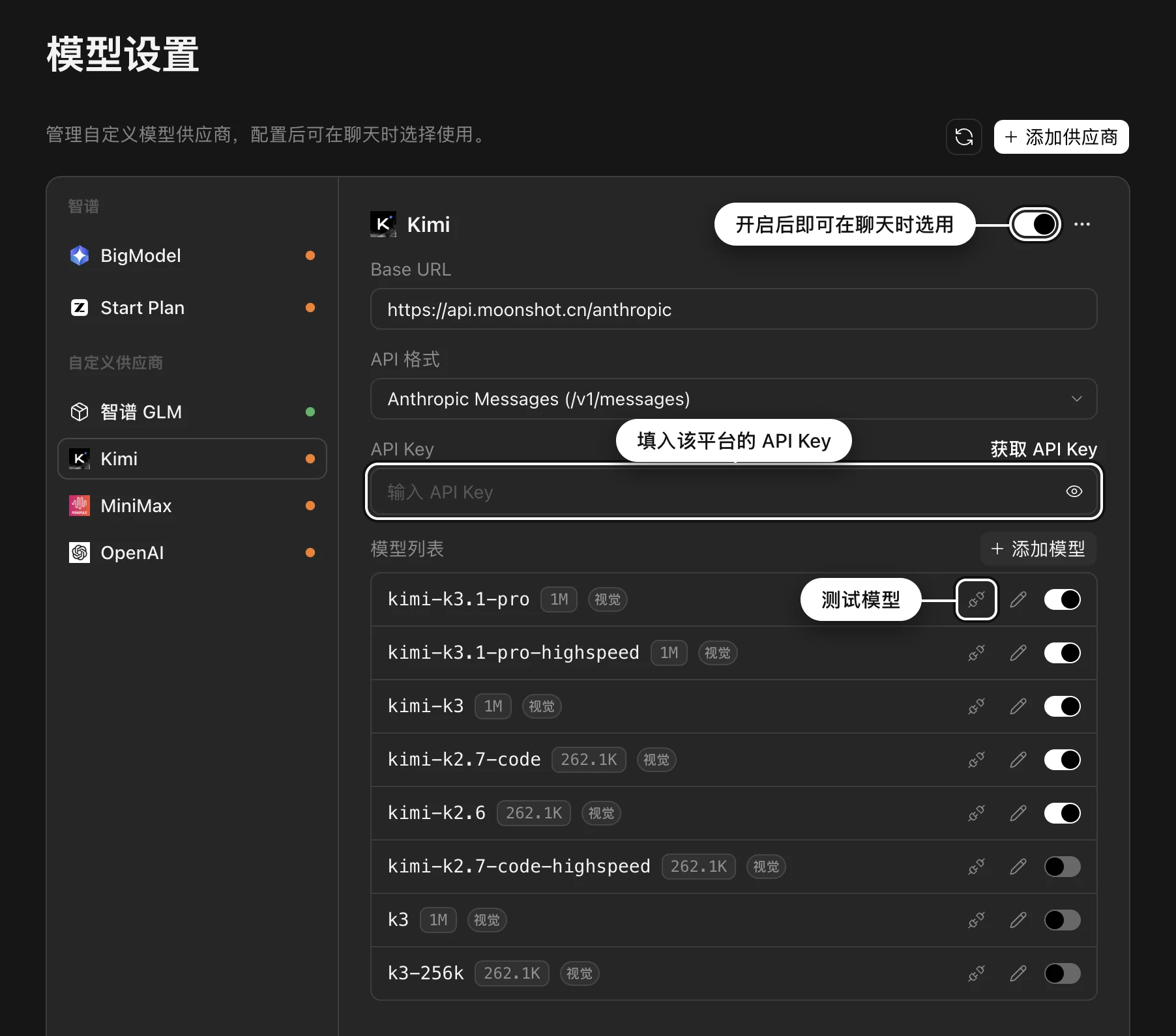
在添加供应商面板中选择 Kimi。
- 预置 Base URL:
https://api.moonshot.cn/anthropic,API 格式为 Anthropic Messages - API Key 从 Kimi 开放平台 获取,可在平台内查看资源包与用量
- 预置模型包括
kimi-k3.1-pro、kimi-k3.1-pro-highspeed、kimi-k3、kimi-k2.7-code、kimi-k2.6等 - 订阅了 Kimi Code 的用户可以改选“Kimi Code(国内)”或“Kimi Code(国际)”预置项,见 其他预置项
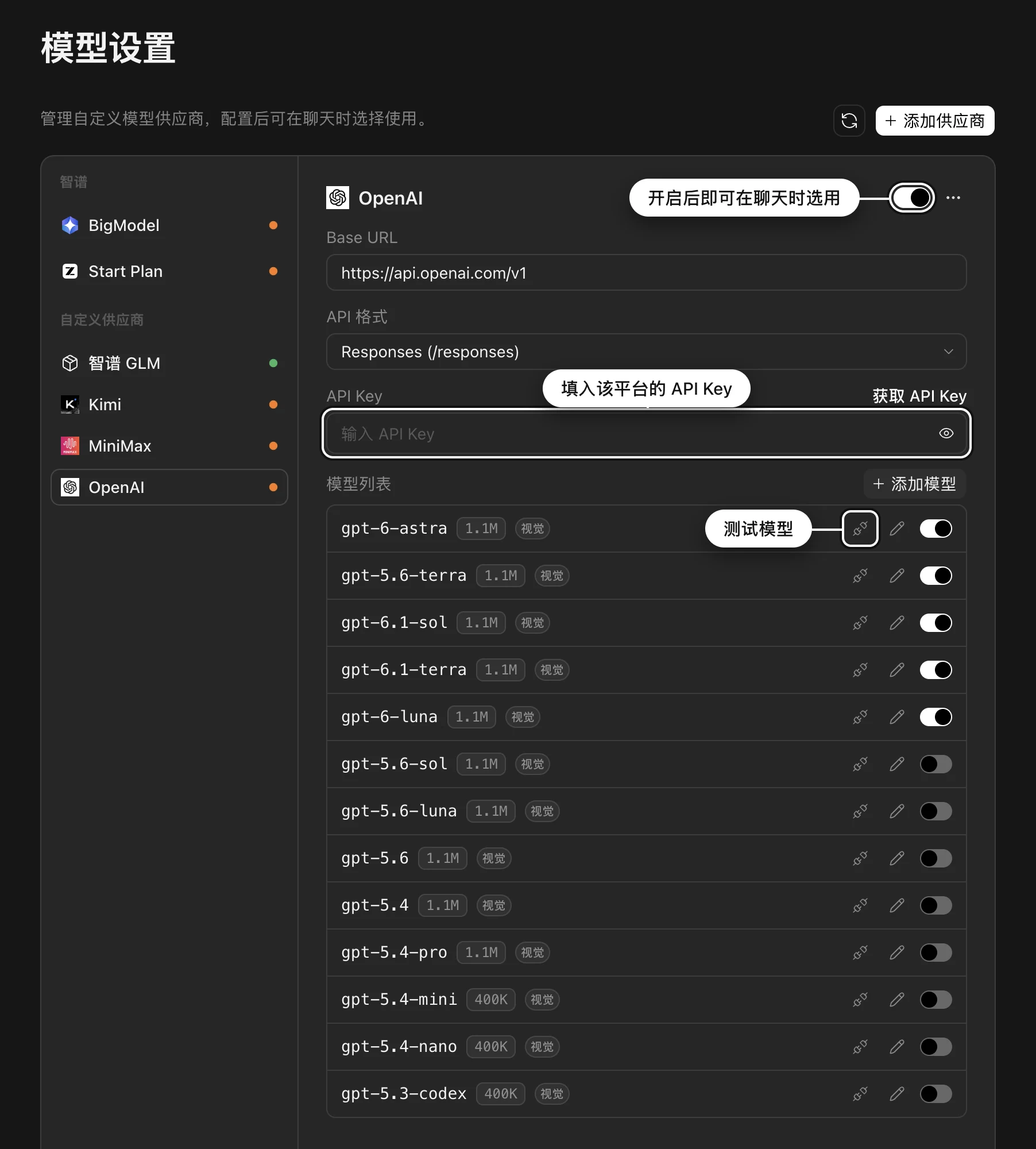
OpenAI
在添加供应商面板中选择 OpenAI。
- 预置 Base URL:
https://api.openai.com/v1,API 格式为 Responses - API Key 从 OpenAI 平台 获取
- 预置模型包括默认开启的
gpt-6.1-sol、gpt-6.1-terra、gpt-6-astra、gpt-6-luna、gpt-5.6-terra,以及默认关闭的gpt-5.6-sol、gpt-5.6-luna、gpt-5.4等 - OpenAI 最新的
gpt-6.2-astra、gpt-6.2-sol还没有加入预置列表,需要时点“添加模型”填入模型 ID 即可使用;gpt-5.5、gpt-5.5-pro同理
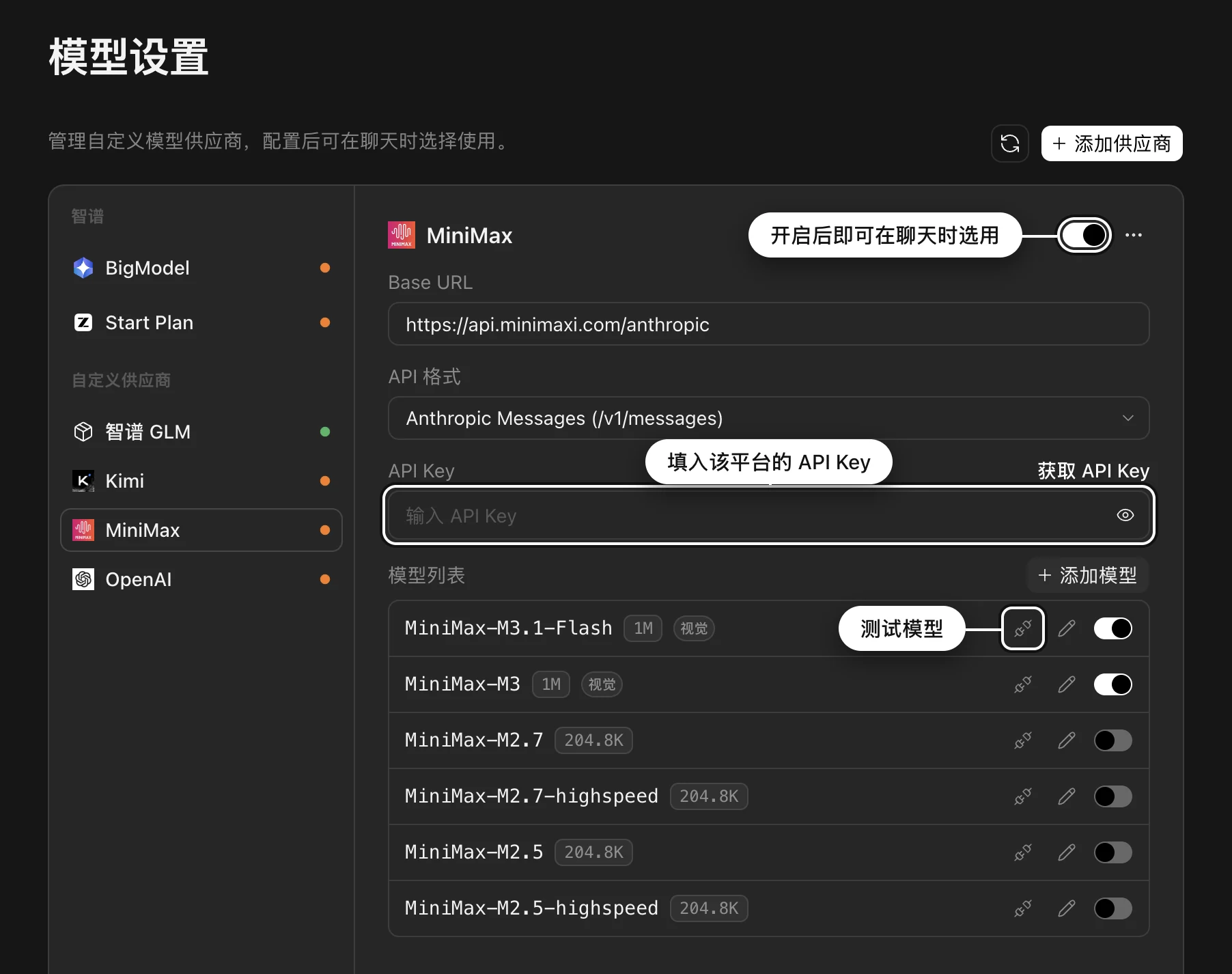
MiniMax
在添加供应商面板中选择 MiniMax。
- 预置 Base URL:
https://api.minimaxi.com/anthropic,API 格式为 Anthropic Messages - API Key 从 MiniMax 开放平台 获取,可在平台内查看套餐与计费
- 预置模型包括
MiniMax-M3.1-Flash、MiniMax-M3、MiniMax-M2.7、MiniMax-M2.7-highspeed等 - 订阅了 MiniMax M Plan 的用户可以改选“MiniMax M Plan(中国)”预置项,见 其他预置项
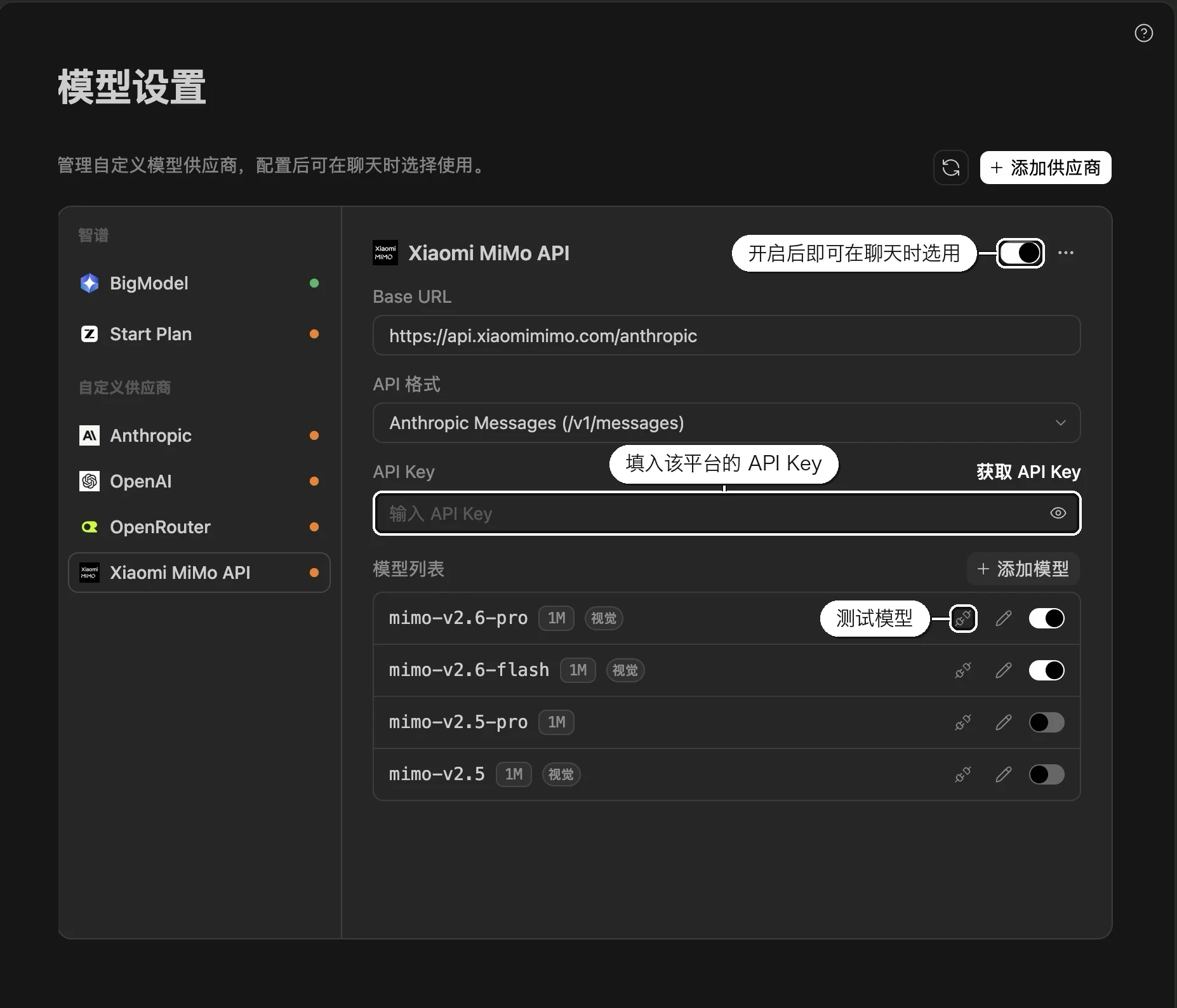
小米 MiMo
在添加供应商面板中选择 Xiaomi MiMo API。
- 预置 Base URL:
https://api.xiaomimimo.com/anthropic,API 格式为 Anthropic Messages - API Key 从 小米 MiMo 开放平台 获取,平台提供 Token Plan 套餐,可按需开通;开通 Token Plan 后改选“Xiaomi MiMo Token Plan”预置项,见 其他预置项
- 预置模型包括默认开启的
mimo-v2.6-pro、mimo-v2.6-flash,以及默认关闭的mimo-v2.5-pro、mimo-v2.5 mimo-v2.6-pro-ultraspeed不在预置列表里,需要时点“添加模型”填入模型 ID
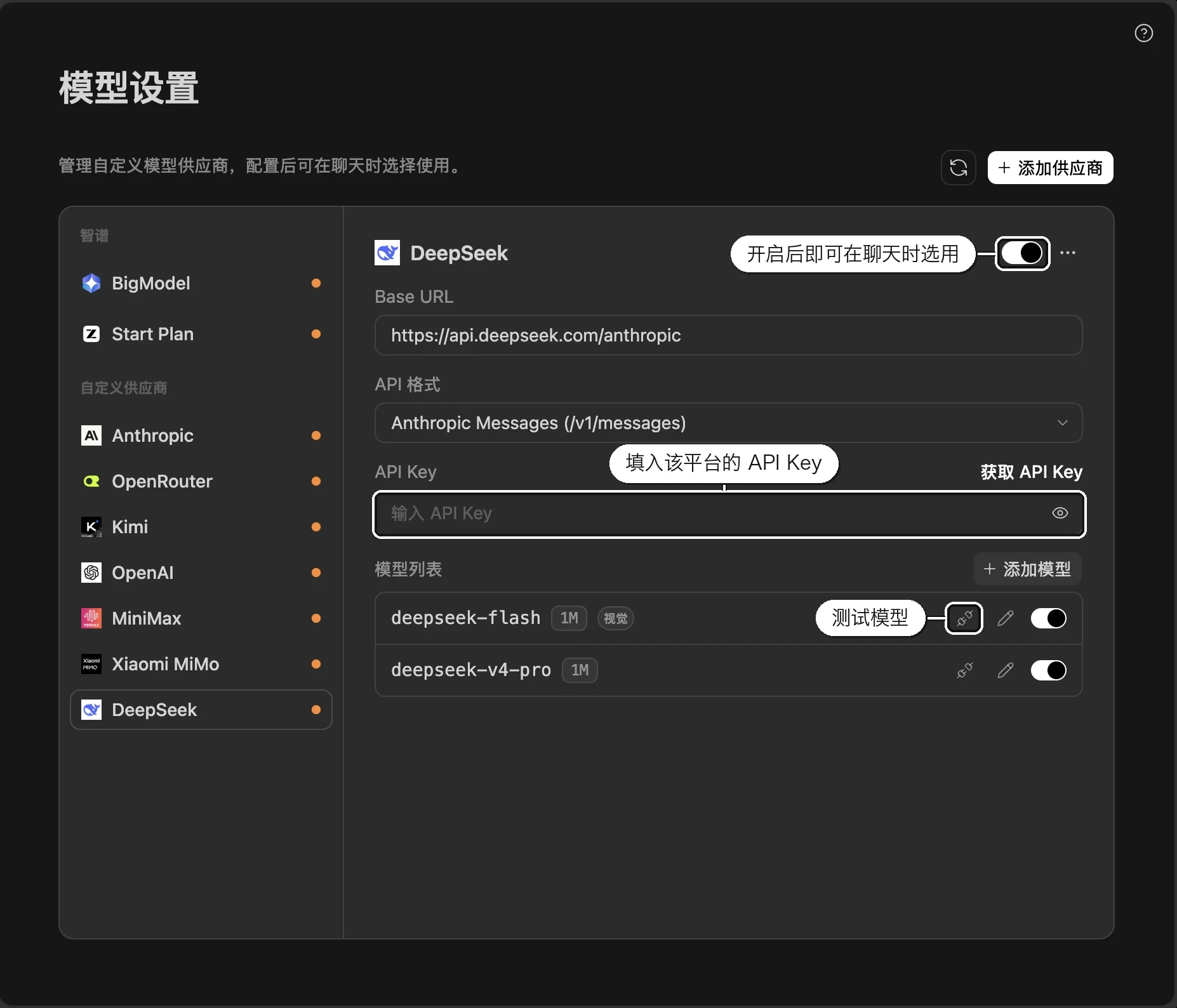
DeepSeek
在添加供应商面板中选择 DeepSeek。
- 预置 Base URL:
https://api.deepseek.com/anthropic,API 格式为 Anthropic Messages - API Key 从 DeepSeek 开放平台 获取
- 预置模型包括
deepseek-flash和deepseek-v4-pro
其他预置项
以下预置项的用法与上面相同,选中后填入对应平台的 API Key 即可:
| 预置项 | API 格式 | 预置 Base URL | 获取 API Key |
|---|---|---|---|
| 阿里云百炼(中国) | Anthropic Messages | https://dashscope.aliyuncs.com/apps/anthropic | 百炼控制台 |
| 阿里云百炼(国际) | Chat Completions | https://dashscope-intl.aliyuncs.com/compatible-mode/v1 | Model Studio 控制台 |
| 阿里云百炼 Coding Plan(中国) | Chat Completions | https://coding.dashscope.aliyuncs.com/v1 | 百炼控制台 |
| 阿里云百炼 Token Plan 团队版(中国) | Chat Completions | https://token-plan.cn-beijing.maas.aliyuncs.com/compatible-mode/v1 | 百炼控制台 |
| Kimi Code(国内) | Chat Completions | https://api.kimi.com/coding/v1 | Kimi Code 控制台 |
| Kimi Code(国际) | Chat Completions | https://api.kimi.ai/coding/v1 | Kimi Code 控制台 |
| MiniMax M Plan(中国) | Anthropic Messages | https://api.minimax.cn/anthropic | MiniMax 控制台 |
| Xiaomi MiMo Token Plan | Anthropic Messages | https://token-plan-cn.xiaomimimo.com/anthropic | 小米 MiMo 开放平台 |
| 腾讯 TokenHub 广州 API(中国站) | Chat Completions | https://tokenhub.tencentmaas.com/v1 | 腾讯云 TokenHub 控制台 |
| 腾讯 TokenHub 新加坡 API(中国站) | Chat Completions | https://tokenhub-intl.tencentmaas.com/v1 | 腾讯云 TokenHub 控制台 |
| 火山方舟 API | Anthropic Messages | https://ark.cn-beijing.volces.com/api/compatible | 火山方舟控制台 |
| 火山方舟 Coding Plan | Anthropic Messages | https://ark.cn-beijing.volces.com/api/coding | 火山方舟控制台 |
| 火山方舟 Agent Plan | Anthropic Messages | https://ark.cn-beijing.volces.com/api/plan | 火山方舟控制台 |
| 阶跃星辰 API | Anthropic Messages | https://api.stepfun.com | 阶跃星辰开放平台 |
| 阶跃星辰 Step Plan | Anthropic Messages | https://api.stepfun.com/step_plan | 阶跃星辰开放平台 |
| 硅基流动 API(中国) | Chat Completions | https://api.siliconflow.cn/v1 | 硅基流动控制台 |
| xAI | Responses | https://api.x.ai/v1 | xAI 控制台 |
| OpenCode Go(Chat / Anthropic / Responses) | 按括号中的协议 | https://opencode.ai/zen/go/v1 | OpenCode |
| OpenCode Zen(Chat / Anthropic / Responses) | 按括号中的协议 | https://opencode.ai/zen/v1 | OpenCode |
阿里云百炼预置了 qwen3.8-max、qwen3.8-flash、qwen3.7-max 等 Qwen 模型;xAI 预置了默认开启的 grok-4.7、grok-build-0.1,以及默认关闭的 grok-4.6、grok-4.3。OpenCode 的两组预置项按协议拆开,同一平台的不同模型走不同协议,按要用的模型选对应的一项即可。
自定义供应商(兼容 Anthropic / OpenAI 协议)
预置列表之外,ZCode 也支持添加任何兼容 Anthropic / OpenAI 协议 的模型服务作为自定义供应商——既可以是公网模型服务,也可以是团队统一维护的企业模型通道或内网自托管服务。
配置步骤
- 进入 模型设置 面板
- 点击“添加供应商”,选择“创建自定义供应商”
- 为供应商命名(如团队通道的名称)
- 填写 Base URL,并选择对应的 API 格式(Anthropic Messages、Chat Completions 或 Responses)
- 填写该服务的 API Key
- 点击“添加模型”,手动填写该服务支持的模型 ID 或团队约定的模型 ID
- 开启启用开关,点“测试模型”确认能连通后即可开始使用
团队使用建议:企业模型通道建议由团队统一管理 Base URL、API Key、模型列表与访问权限,保证长任务执行过程中的连接稳定性和可追踪性。如需团队级的席位、用量与权限管理,可了解 GLM Coding Plan 团队版。
单个模型的高级参数
在模型列表里点击某个模型右侧的 编辑 图标(铅笔形状),会打开“编辑模型配置”弹窗。这里的设置只影响这一个模型。
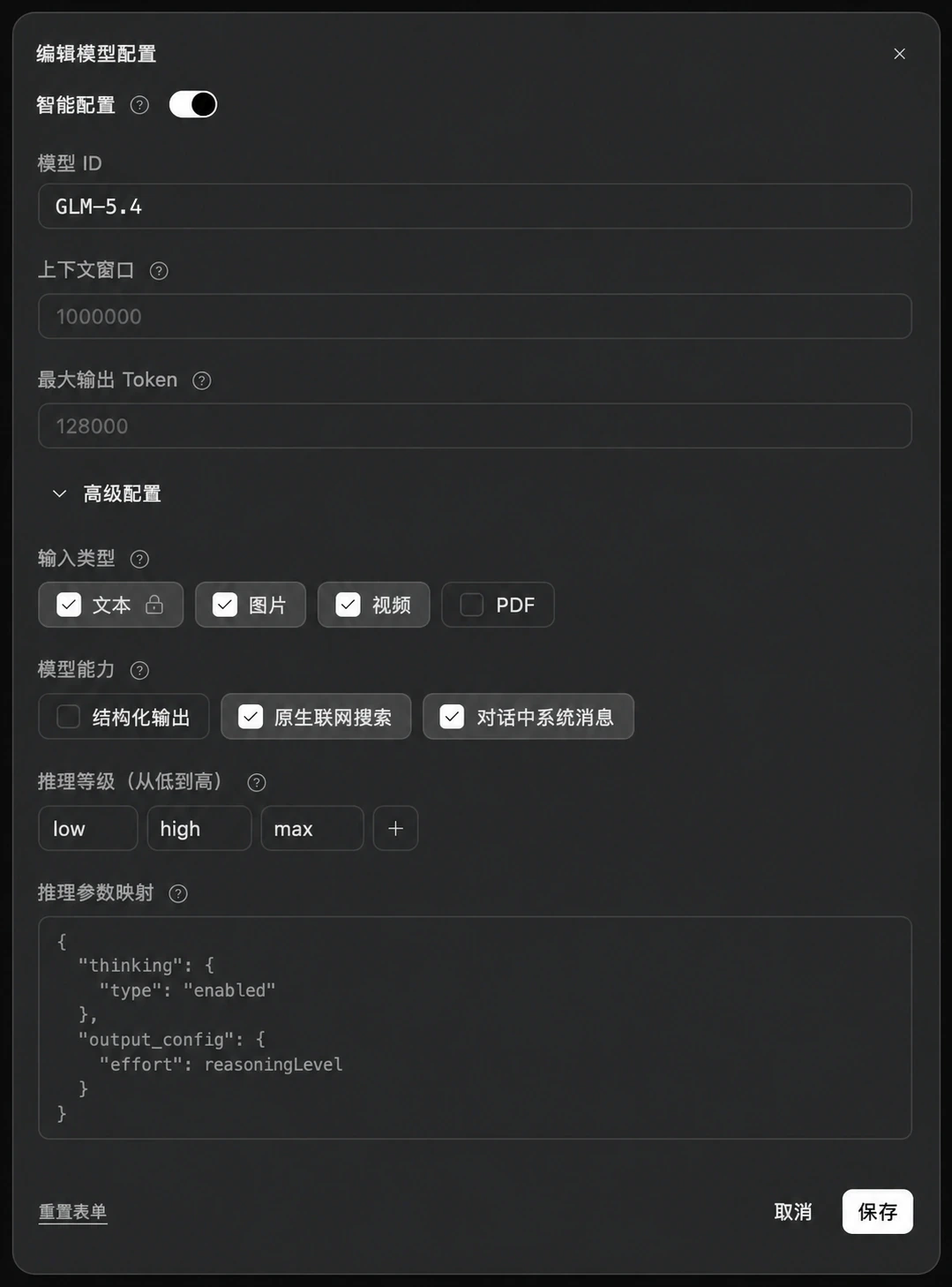
| 字段 | 说明 |
|---|---|
| 智能配置 | 开启后,ZCode 会按模型 ID、Base URL 和 API 格式匹配推荐配置并持续同步更新;你在弹窗里改过的字段会覆盖推荐值,其余字段仍跟随推荐。关闭后,这个模型的全部参数都改为手动管理。 |
| 模型 ID | 实际发送给供应商的模型名称。 |
| 上下文窗口 | 模型一次可处理的上下文容量(Token),ZCode 据此管理上下文和自动压缩。不要超过模型实际上限。 |
| 最大输出 Token | 单次请求允许生成的最大 Token 数,也就是一次回复的长度上限。开启智能配置时留空会沿用推荐值;关闭智能配置后必须填写。 |
| 输入类型 | 模型能接收的内容类型:文本(必选)、图片、视频、PDF。勾选后 ZCode 才会把对应附件发给模型。 |
| 模型能力 | 结构化输出(JSON Schema 约束)、原生联网搜索、对话中系统消息。不要勾选模型不支持的能力。 |
| 推理等级(从低到高) | 聊天时可选的推理强度档位,必须按从低到高排列,不要配置模型不支持的档位。 |
| 推理参数映射 | 一段 CEL 表达式,把当前档位 reasoningLevel 映射为接口请求字段;返回的 JSON 对象会合并进请求体。预置模型已带好映射,一般不需要改。 |
模型列表每一行还有一个 测试模型 图标(插头形状,在编辑图标左侧)。点击后 ZCode 会用当前配置向该模型发一次真实请求,几秒内提示“供应商 / 模型 连接成功”,或者“连接失败”并附上原因。改完 Key、Base URL 或模型 ID 后,先测试再开始对话,能省掉很多排查时间。
调大最大输出 Token 时要留意:自动压缩会为模型输出预留一部分上下文,预留量取最大输出 Token 与 21K 中较小的那个。最大输出在 21K 以内时,调得越高压缩来得越早;超过 21K 后再调高不会让压缩更早。
通过配置文件修改
设置页里的所有改动都会写入本机的配置文件,你也可以直接编辑它,适合批量调整或在多台机器间复制配置:
~/.zcode/v2/provider_config.json
文件里主要有三组规则:
providerConfigRules.providerRules:你添加或修改过的供应商。modelConfigRules.providerModelRules:开启智能配置时你改过的模型参数,只需要写要覆盖的字段。modelConfigRules.manualProviderModelRules:关闭智能配置的模型,需要写全这个模型的所有可编辑字段。
下面是一个把 DeepSeek 预置项里 deepseek-v4-pro 的上下文窗口和最大输出改小、并关闭图片输入的例子(写在 providerModelRules 里,其余字段继续跟随智能配置):
{
  "schemaVersion": 1,
  "config": {
    "providerConfigRules": {
      "providerRules": [
        {
          "providerId": "deepseek",
          "templateId": "deepseek",
          "providerName": "DeepSeek",
          "config": {
            "group": "standard-personal",
            "personalModelIds": [],
            "modelOrder": []
          }
        }
      ]
    },
    "modelConfigRules": {
      "providerModelRules": [
        {
          "providerId": "deepseek",
          "modelId": "deepseek-v4-pro",
          "config": {
            "properties": {
              "contextWindow": 200000,
              "inputFormat": { "supportsImage": false }
            },
            "optionSpecs": {
              "maxOutputTokens": { "max": 64000 }
            }
          }
        }
      ],
      "manualProviderModelRules": []
    }
  }
}
几点说明:
templateId对应添加供应商面板里的预置项;自定义供应商没有这个字段,Base URL 和 API 格式写在config.api里(type取anthropic-messages、openai-chat-completions或openai-responses,baseUrl为完整地址)。- 模型参数里的字段与弹窗一一对应:
contextWindow是上下文窗口,maxOutputTokens.max是最大输出,inputFormat的supportsImage/supportsVideo/supportsPdf对应输入类型,supportsJsonSchemaOutput/supportsNativeWebSearch/supportsMidConversationSystem对应模型能力,reasoningLevel.values是推理等级、reasoningLevel.map是推理参数映射。 - 写进
manualProviderModelRules的模型必须写全以上字段(包括reasoningLevel.map),缺字段会导致整份个人配置无法加载;只想改几个字段时,用providerModelRules更省事。 - 同一个模型不能同时出现在
providerModelRules(智能配置)和manualProviderModelRules(手动配置)里。 - ZCode 运行时会每秒检查一次这个文件,保存后自动生效,不需要重启;也可以在模型设置页点右上角的 刷新。合法的文件会被 ZCode 重新整理成标准格式。
- JSON 格式错误时,ZCode 不会改动或备份原文件,只是暂时忽略你的个人配置(内置供应商不受影响),修好文件后会自动恢复。
- 这个文件不要提交到代码仓库或分享给他人,其中可能包含你的 API Key。
上下文窗口的修改规则
- 所有模型都可以在“编辑模型配置”里修改上下文窗口,包括自定义供应商、预置项和套餐(个人套餐 / 体验套餐)的内置模型。
- 你的修改保存在本机的个人配置里,会覆盖推荐值;服务端更新推荐配置时不会把它改回去。
- 没有匹配到内置规则的模型(例如自定义供应商里新加的模型),推荐配置默认按 1M(1000000)上下文、最大输出 128K 处理;模型实际窗口更小时,请改成实际值。
会话接近窗口上限时会自动压缩上下文。压缩点比标称窗口提前:窗口减去为输出预留的空间(最大输出 Token 与 21K 取较小值),再减去约 13K 的缓冲。
思考强度
在聊天输入框中点击模型名称打开模型选择器,可通过菜单里的 思考强度 调整推理档位。可选档位由模型配置决定,默认使用列表中的最高档位。
不同模型支持的档位不同,请以当前模型显示的选项为准。未匹配到档位规则的自定义模型通常仅提供“开启 / 关闭”。
查看模型档位参考
下表为内置规则中的档位参考。手动配置或第三方服务可能使用不同规则。
| 模型 | 可选档位 |
|---|---|
| GLM-5.4、GLM-5.3-Flash | low / high / max |
| GLM-5.2 | 关闭 / high / max |
| Claude Fable 5.1、Opus 5.5、Sonnet 5.5、Fable 5、Opus 5、Sonnet 5 | low / medium / high / xhigh / max |
| Claude Haiku 4.5 | 开启 / 关闭 |
| GPT-6.1 Sol、GPT-6 Astra | low 至 max |
| GPT-6 Luna | none 至 max |
| GPT-5.6 | none 至 max |
| GPT-5.4、GPT-5.4 Mini、GPT-5.4 Nano | none 至 xhigh |
| GPT-5.4 Pro | medium / high / xhigh |
| GPT-5.3 Codex | low 至 xhigh |
| Kimi K3 | low / high / max |
| DeepSeek V4 系列 | 关闭 / low / high / max |
| 未匹配到规则的自定义模型 | 开启 / 关闭 |
第三方服务兼容性
同一模型通过不同供应商接入时,支持的推理档位可能不同。如果请求返回推理参数错误,请根据供应商文档选择其支持的档位,或在 编辑模型配置 → 推理参数映射 中调整映射规则。
推理参数映射说明
ZCode 根据接口类型将所选档位转换为请求参数:
| 接口类型 | 相关请求字段 |
|---|---|
| OpenAI Responses | reasoning.effort |
| OpenAI Chat 兼容接口 | reasoning_effort、thinking、enable_thinking 等 |
| Anthropic 兼容接口 | thinking、output_config.effort |
供应商有专用参数要求时,可使用 CEL 表达式将 reasoningLevel 转换为对应的请求字段。返回的对象会合并到请求体中。ZCode 暂未提供独立的自定义请求参数入口。
例如,部分第三方 DeepSeek V4 服务不接受 max。此时应选择该服务支持的档位,而非直接沿用官方端点的配置。
图片输入
ZCode 根据模型的 输入类型 决定是否发送图片。通过 BigModel 或 Z.ai 编程套餐使用内置 GLM-5.3-Flash 时,无需额外配置。
使用自定义模型或第三方服务时:
- 确认供应商的模型和接口均支持图片输入。
- 在 编辑模型配置 → 输入类型 中勾选 图片。
- 在对话中发送图片,验证模型能否正常识别。
未启用图片输入时,ZCode 会在发送前移除图片,并以文字提示替代。勾选“图片”仅调整 ZCode 的发送行为,不会改变模型本身的能力。
模型与接口的匹配规则
图片支持状态由内置模型规则、接口协议和手动配置共同决定。同一模型通过不同协议接入时,默认配置可能不同。例如,GLM-5.4 在官方 Anthropic 兼容接口下支持图片,在 OpenAI Chat 兼容接口下默认按不支持处理。
带后缀的模型名称可能匹配基础模型规则,例如 glm-5.3-highspeed 匹配 GLM-5.3。未匹配到内置规则的自定义模型,需要手动启用图片输入。
如果图片请求失败,请核对模型 ID、接口支持范围和输入类型配置。
验证配置
最快的办法是在模型列表里点该模型的 测试模型 图标,几秒内就能确认端点、Key 和模型 ID 是否匹配。然后在对话框的模型选择器中选择对应通道,发送一句简单指令测试。确认模型可用、响应稳定即可开始使用。