核心功能
电脑控制
电脑控制(Computer Use)让 ZCode Agent 在你授权后看到屏幕、操作本机的桌面应用,比如在计算器里算数、在备忘录里记东西、在系统工具里完成设置。网页里的操作请使用 浏览器自动化。
支持范围:本机 macOS(12 及以上)与 Windows。暂不支持 Linux 桌面和 SSH / WSL / Docker 等远程工作区。
开启电脑控制
电脑控制默认关闭,开启只需两步:
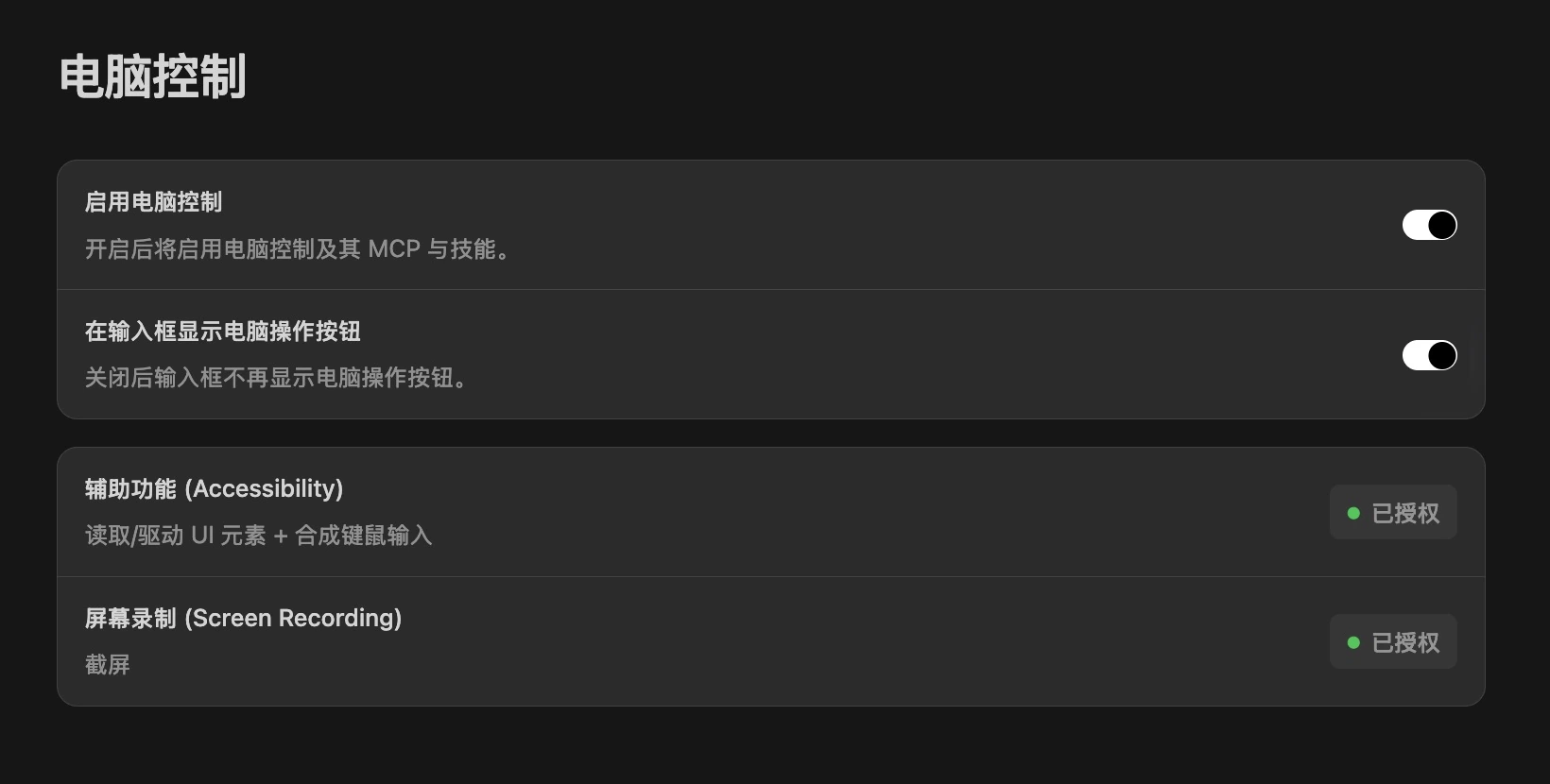
- 打开 设置 → 电脑控制,打开 启用电脑控制。
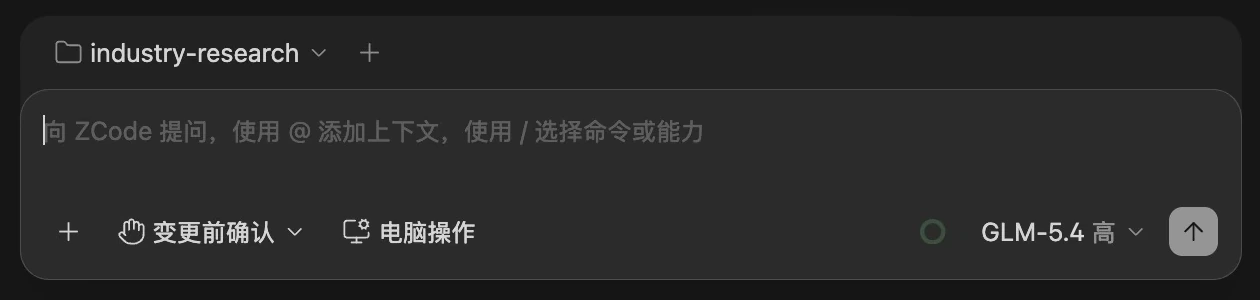
- (可选)打开 在输入框显示电脑操作按钮,输入框工具栏会出现 电脑操作 按钮,可以随时查看状态、进入设置。
开启后,输入框工具栏会出现 电脑操作 按钮:
在 macOS 上,开启后还要完成下面的系统授权才能使用;Windows 开启即可使用。关闭电脑控制后,已经打开的对话要重启 ZCode 才会生效。
电脑操作按钮的状态
把鼠标移到 电脑操作 按钮上,可以看到当前状态:
| 状态 | 含义与处理 |
|---|---|
| 空闲 | 首次使用时自动启动,不需要手动操作 |
| 正在启用 | 正在启用电脑操作插件,稍等片刻 |
| 已就绪 | 直接在对话里描述要做的事 |
| 缺少 macOS 权限 | 点击按钮,按提示完成 系统授权 |
| 启用失败 | 重启 ZCode 后重试,或让 ZCode 排查日志 |
| 会话进行中 | 当前对话的任务还在运行,暂时不能切换电脑操作;任务结束后再试 |
授权
电脑控制有两层授权:一次性的系统权限,以及每次操作前的确认。
macOS 系统权限
ZCode 需要两项系统权限,设置页会分别显示 已授权 或 未授权:
| 权限 | 用来做什么 |
|---|---|
| 辅助功能 | 读取和操作应用界面,模拟键盘、鼠标输入 |
| 屏幕录制 | 截取屏幕画面,让 ZCode Agent 看到应用当前的样子 |
授权方法:
- 在 设置 → 电脑控制 点击 打开辅助功能设置,系统设置会跳到对应页面。
- 在列表中打开 ZCode 的开关;列表里没有 ZCode 时,按提示把 ZCode 图标拖进列表。
- 回到 ZCode,用同样的方法完成 屏幕录制。
两项都显示 已授权 就可以使用了。授权后可能会先显示 已授权,正在验证:系统权限已经授予,ZCode 正在验证能否实际控制界面和截图,稍等即可。如果显示 授权状态需要重新确认,或者授权后状态一直没有更新,点击 重启 Helper;仍不生效再点 重启 ZCode。
操作确认
ZCode Agent 每次要操作电脑前,会先在对话中请你确认:
- 允许:只允许这一次。
- 始终允许本项目中的电脑控制:在当前项目里不再询问。
- 拒绝:不执行这次操作。
是否弹出确认取决于当前的权限模式,详见 安全操作确认。
使用示例
开启并授权后,直接在对话里描述要做的事:
用电脑控制打开计算器,算出 1280 × 0.85 + 66,再把算式和结果记到一条新的备忘录里。
也可以在输入框中 @ 电脑控制 明确指定。ZCode Agent 会依次打开计算器、按键计算、切到备忘录写下结果。
操作时的提示macOS画中画Windows屏幕顶部显示“ZCode 正在操作电脑”
操作过程中:
- macOS:屏幕上会出现画中画窗口,实时显示 ZCode Agent 正在操作的应用,操作光标标出它点击的位置。ZCode Agent 可以在后台操作,不抢你的鼠标和键盘焦点。
- Windows:屏幕顶部显示“ZCode 正在操作电脑”提示。
- 对话里:每一步归入 电脑控制 卡片,附带截图,点击可以放大;展开某一步,可以看到操作信息、执行结果和返回的界面状态。需要中途停止时,点击 停止控制电脑。
能做哪些操作
| 类别 | 操作 |
|---|---|
| 查看 | 列出运行中的应用和窗口、读取应用界面、截取全屏、放大屏幕区域 |
| 鼠标 | 单击、双击、右键、拖动、滚动 |
| 键盘与输入 | 输入文本、填写内容、选择文本、按键、长按按键 |
| 其他 | 打开应用或文件夹、读取和写入剪贴板、等待界面响应 |
ZCode Agent 会优先读取应用界面、按界面元素操作;界面变化后原来的元素失效,它会重新读取再继续。
安全提示
- 截图会作为工具结果发送给所选模型的服务商。使用前请关闭或移开含有隐私、敏感信息的窗口。
- 电脑控制拥有较高的桌面权限,只在可信的任务中使用,并留意 ZCode Agent 正在操作的应用。
- 电脑控制可以读取和写入剪贴板。使用时不要在剪贴板里留着密码、验证码等敏感内容。
- 同一时间只有一个会话可以控制电脑,其他会话需要等待。
使用限制
- 屏幕锁定时无法操作。
- macOS 上无法把应用切到最前,需要应用位于前台才能完成的操作可能失败。
- Windows 上启动部分应用或截图时,可能会把窗口切到前台。