安装
ZCode 提供 macOS、Windows 和 Linux 桌面应用。本页介绍下载安装、首次启动及相关系统设置。
下载
立即下载 ZCode
适用于 macOS (Apple Silicon)
其他平台
支持 macOS(Apple Silicon / Intel)、Windows(x64 / ARM64)和 Linux。Linux 提供 x64 和 ARM64 两种架构,每种都有 .AppImage、.deb、.rpm 三种安装包,按处理器架构和发行版选择。
macOS 需要 13 (Ventura) 及以上版本:ZCode 基于 Electron 44(Chromium 152),macOS 12 (Monterey) 及更早版本不再支持。
安装步骤
- 01打开下载的 ZCode.dmg 安装镜像。
- 02将 ZCode.app 拖动到 Applications 文件夹。
- 03从 应用程序 文件夹启动 ZCode。
- 01下载 ZCode 安装程序。
- 02双击运行,按照安装向导完成安装。
- 03从 开始菜单 或桌面快捷方式启动 ZCode。
- 01在上方下载区或官网 → 全部下载 → Linux中,选择与处理器架构匹配的 x64 或 ARM64,再下载 .AppImage、.deb 或 .rpm。
- 02使用 AppImage 时,为文件添加可执行权限:
chmod +x ZCode-*.AppImage;使用 .deb 或 .rpm 时,通过发行版的软件包管理器安装。 - 03AppImage 可直接双击或从终端运行;通过 DEB 或 RPM 安装后,从应用菜单启动 ZCode。
首次启动
首次启动时,ZCode 显示登录页。完成登录后,即可打开项目并使用 ZCode Agent。
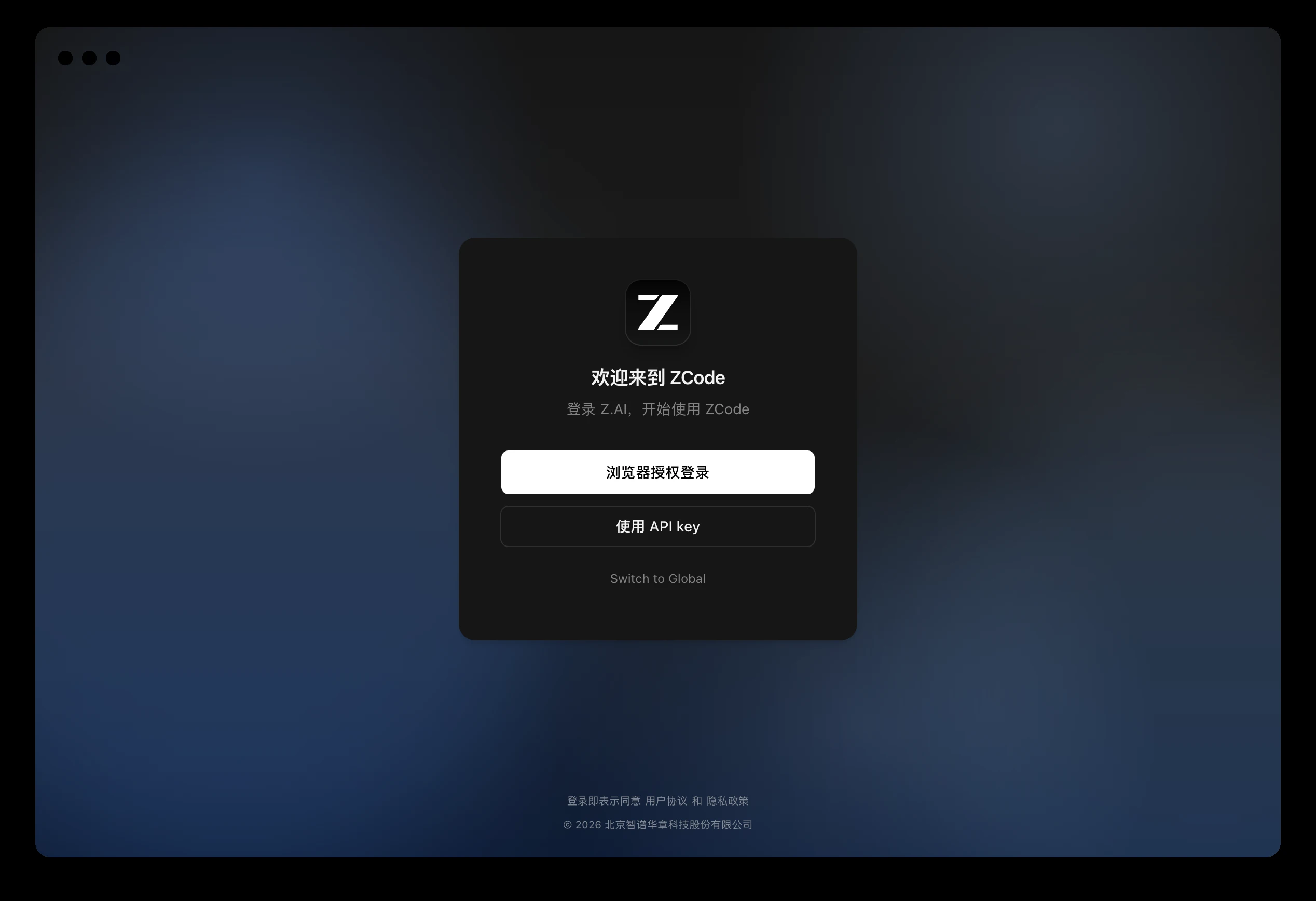
- 01点击 浏览器授权登录,在浏览器中完成 Z.ai 账号授权(国内用户使用与 BigModel 账号相同的手机号);也可以选择 使用 API key 手动配置。各接入方式的配置说明参见 连接模型。
- 02进入工作区后,选择一个项目目录。
- 03在输入框中发送测试指令,例如 列出当前目录的文件,确认 ZCode Agent 能够正常响应。
网络代理
需要通过代理访问模型服务时,在 设置 → 常规 中配置 HTTP 代理,并按需设置代理例外和自定义证书。保存后,重启 ZCode 使配置生效。
HTTP 代理
设置 → 常规 → HTTP 代理
用于模型、MCP 服务、ZCode Agent 命令工具及应用渲染层的出站请求。此设置不读取 HTTP_PROXY 等环境变量;留空时,上述请求使用直连,内置浏览器遵循系统代理设置。
http://127.0.0.1:7890代理例外
设置 → 常规 → 不使用代理的地址
指定不使用代理的地址,多个规则以英文逗号分隔。支持主机名、域名后缀、通配符及端口。
localhost,127.0.0.1,.example.com,*.corp.com自定义证书
设置 → 常规 → 自定义证书
填写 PEM 格式根证书的本地路径,适用于需要信任企业 HTTPS 网关证书的环境。配置后仍执行证书校验。
/Users/name/certs/root-ca.pemWindows 专属设置
命令行环境
设置 → 常规 → 集成终端Shell
设置 ZCode Agent 执行命令时使用的 Shell,可选“自动选择”、CMD 或 Git Bash。Git Bash 仅在已安装时可选;自动选择会优先使用 Git Bash,未检测到时使用 CMD。修改对新建会话和应用重启后恢复的会话生效,当前会话保持原有 Shell。
关闭窗口最小化到托盘
设置 → 常规 → 关闭窗口时隐藏到托盘
启用 关闭窗口时隐藏到托盘 后,关闭窗口会将 ZCode 隐藏至系统托盘,应用继续运行。点击托盘图标可恢复窗口,通过托盘菜单中的 退出 可完全退出应用。该选项在 Windows 上默认开启;Linux 版也提供这一选项,是否可用取决于桌面环境是否提供系统托盘。
故障排查
macOS 提示“ZCode 已损坏,无法打开”
确认安装包来自官网下载,并尝试重新下载和安装。仍出现该提示时,可在终端执行以下命令移除隔离属性,然后重新启动:
xattr -dr com.apple.quarantine /Applications/ZCode.app
Windows 安装程序被安全软件拦截
查看安全软件的拦截记录,确认安装包来源,并按照所在组织的安全策略处理。若仍无法安装,请通过 用户反馈与支持 提供错误提示和系统版本。
Linux 安装文件无法运行
使用 AppImage 时,确认文件具有可执行权限(chmod +x),并检查发行版是否需要安装 FUSE 依赖。更多 Linux / WSL 下的安装、登录与输入法问题,请参阅 Linux / WSL 排查指南。